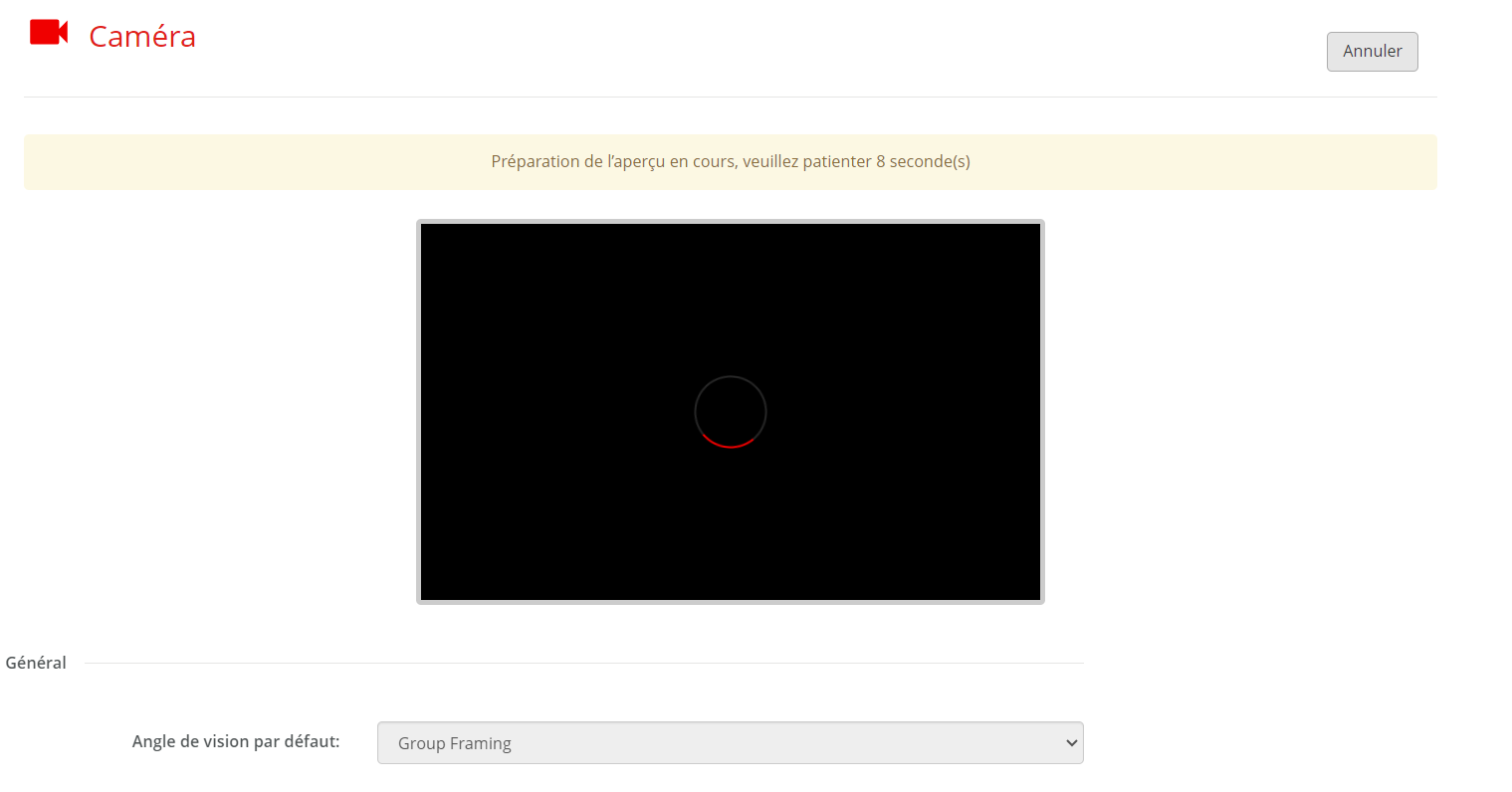
La capture de la caméra et la manière dont l’image est optimisée et manipulée peuvent être gérées de quatre manières :
Cadrage de groupe
Cadrage de composition
Cadrage de l’intervenant (uniquement pour CB Pro)
Position fixe
Remarque : La modification des paramètres ou la visualisation de l’aperçu est uniquement possible si aucun dispositif n’est connecté au ClickShare. Cela permet de protéger l’intimité et la sécurité des personnes ou informations sensibles qui se trouvent à proximité de la salle de réunion.
Image 7–18Exemple de paramètres de la caméra pour la modification
À propos du cadrage de groupe
Le cadrage de groupe permet au ClickShare d’effectuer un zoom numérique et un panoramique sur l’image capturée afin de se concentrer de manière dynamique sur les participants. ClickShare détecte l’endroit où les participants sont assis et supprime de l’image tout ce qui se trouve autour d’eux. Cela permet de réduire l’espace autour des participants à la réunion et d’obtenir une image plus ciblée, avec les participants comme point de mire.
Il n’y a pas de paramètres supplémentaires à gérer pour cette fonctionnalité.
À propos du cadrage de composition
Une version plus avancée du cadrage de groupe. Le cadrage de composition détecte chaque participant individuel, découpe l’arrière-plan de chacun d’entre eux et réassemble chaque découpe en une image composite. Cette image composite élimine autant que possible l’arrière-plan et peut montrer deux participants assis physiquement, voire assis l’un à côté de l’autre. Une vue complète et non éditée est affichée sous l’image composite pour donner une idée de la perspective.
Il n’y a pas de paramètres supplémentaires à gérer pour cette fonctionnalité.
À propos du cadrage de l’intervenant
Remarque : Uniquement pour CB Pro !
Pour s’assurer que l’intervenant est au centre de l’attention, le cadrage de l’intervenant effectue un zoom numérique et un panoramique sur l’image capturée pour se concentrer sur le participant qui est en train de parler. ClickShare détecte automatiquement lorsqu’un autre participant prend la parole et modifie l’orientation. Veillez à ce que l’image de la caméra de réunion soit toujours axée sur la personne qui parle.
Il n’y a pas de paramètres supplémentaires à gérer pour cette fonctionnalité.
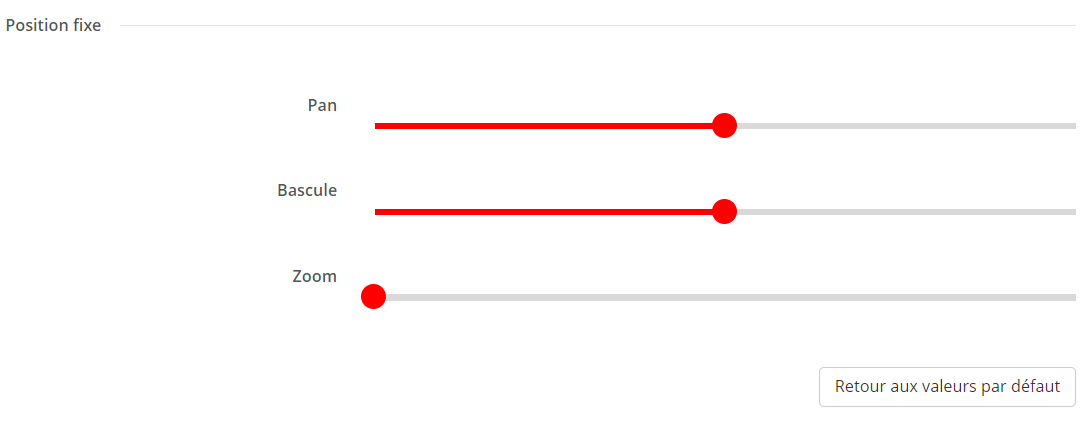
À propos de la position fixe
La position fixe permet de recadrer l’image ultra-large pour simuler un panoramique ou un basculement physique. Combinez ces deux fonctionnalités avec le zoom numérique de la caméra pour plus de précision dans le choix de la zone qui sera capturée et affichée lors de la réunion.
Comment modifier les paramètres
Cliquez sur le bouton « Modifier les paramètres » dans le coin supérieur droit.
Conseil : Le bouton « Modifier les paramètres » est désactivé lorsqu’un dispositif est connecté au ClickShare !
Conseil : Assurez-vous que l’application de bureau ClickShare n’est pas en cours d’exécution sur l’ordinateur. Si une application ClickShare est en cours d’exécution, le système peut avoir l’impression qu’un utilisateur est connecté.
Un message s’affiche sur l’écran connecté pendant 10 secondes pour prévenir que la caméra est utilisée par un administrateur.
Sélectionnez le mode de caméra préféré dans la liste déroulante située après « Passerelle par défaut ».
Image 7–19Exemple de liste déroulante
Le mode de caméra sélectionné est-il « Position fixe » ?
Si oui, ajustez manuellement les curseurs le cas échéant et cliquez sur « Enregistrer les modifications ».
Si non, cliquez sur « Enregistrer les modifications ».
Conseil : Si toutes les modifications n’ont pas pu être effectuées ou si la minuterie était trop courte, cliquez sur « Reprendre » pour redémarrer la minuterie.
Image 7–20Exemple d’options supplémentaires pour la « position fixe »
La prévisualisation sera désactivée et le ClickShare sera prêt à être utilisé.