5.3.2 Collegamenti del display

Suggerimento: Tutte le connessioni del display supportano l’uscita video fino a 4K.
Collegamenti del display

Esistono due modi per collegare un display alla Base Unit:

Nota: Solo per CB Pro!
Due display collegati

Alla Base Unit possono essere collegati due display contemporaneamente. Uno deve essere collegato tramite connessione HDMI, l’altro con una connessione USB-C.

ClickShare supporta la funzionalità touch se il display touch è collegato tramite USB-C e tale connessione è configurata come posizione “1” nel configuratore. Per maggiori informazioni, consultare “Touchscreen”.

Seguire entrambe le procedure per collegare i due display.

Connessione HDMI
  1. Rimuovere il copricavi sul retro della Base Unit.
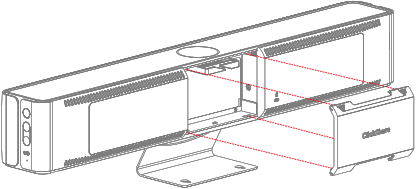
    Immagine 5–11 Rimozione del copricavi
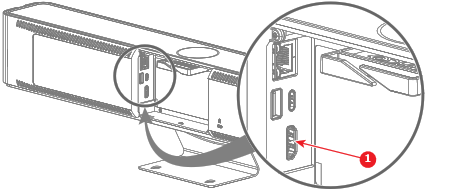
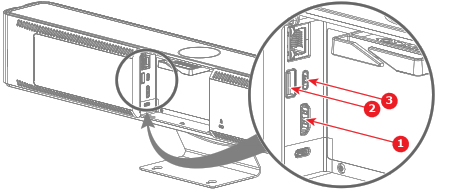
  2. Collegare un cavo “HDMI” dalla porta “HDMI” della Base Unit alla porta “HDMI in” del display (riferimento 1).

    • Per CB Core:

      Immagine 5–12 Punto di collegamento del cavo HDMI
      1
      Cavo HDMI
    • Per CB Pro:

      Immagine 5–13 Punto di collegamento di cavo HDMI e cavo USB (solo per touchscreen)
      1
      Cavo HDMI
      2
      Cavo USB-A per touchscreen
      3
      Cavo USB-C per touchscreen

    Se il display è stato configurato correttamente, sul monitor viene visualizzata la schermata iniziale di impostazione ClickShare.

  3. Il display è un touchscreen? (Supportato solo da CB Pro in una configurazione a schermo singolo)

    Nota: Assicurarsi che il display touch sia configurato come posizione “1” nel configuratore. Per maggiori informazioni, consultare “Touchscreen”.
    • Se sì, collegare un cavo “USB” a una delle porte “USB” (riferimento 2 o 3, Immagine 5–13) della Base Unit.
    • Se no, passare al punto successivo.
  4. Far passare i cavi nel fissacavi (opzione).
  5. Chiudere il copricavi sul retro della Base Unit se non si devono creare ulteriori connessioni.
Connessione USB-C
  1. Rimuovere il copricavi sul retro della Base Unit.

    Immagine 5–14 Rimozione del copricavi
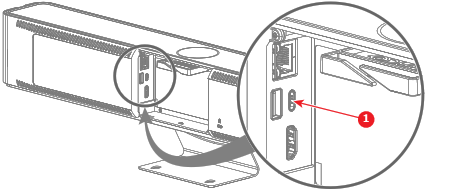
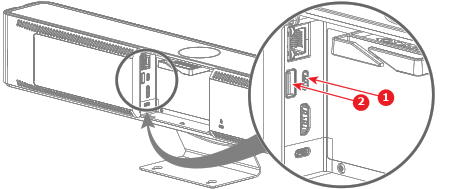
  2. Collegare un display alla porta “USB-C” sul retro della Base Unit con un cavo “USB-C” o un adattatore “da USB-C a HDMI” (riferimento 1).

    Nota: È possibile utilizzare questa connessione sia per ricaricare la Base Unit, sia per visualizzare le immagini sullo schermo collegato.
    • Per CB Core:

      Immagine 5–15 Punto di collegamento di cavo o adattatore USB-C
      1
      Cavo USB-C o adattatore da USB-C a HDMI
    • Per CB Pro:

      Immagine 5–16 Punto di collegamento di cavo o adattatore USB-C e del cavo USB-A (solo per touchscreen)
      1
      Cavo USB-C o adattatore da USB-C a HDMI
      2
      Cavo USB-A per touchscreen

    Se il display è stato configurato correttamente, sul monitor viene visualizzata la schermata iniziale di impostazione ClickShare.

  3. Il display è un touchscreen? (Opzione supportata solo da CB Pro)

    Nota: In caso di configurazione a doppio schermo, assicurarsi che il display touch sia configurato come posizione “1” nel configuratore. Per maggiori informazioni, consultare “Touchscreen”.
    • Se sì, la funzionalità touch è supportata tramite connessione “USB-C”.
    • Se sì e la funzionalità touch non è supportata tramite connessione “USB-C”, collegare un cavo “USB-A” alla porta “USB-A” della Base Unit (riferimento 2, Immagine 5–16).
    • Se no, passare al punto successivo.
  4. Far passare i cavi nel fissacavi (opzione).
  5. Chiudere il copricavi sul retro della Base Unit se non si devono creare ulteriori connessioni.