Informazioni sul video
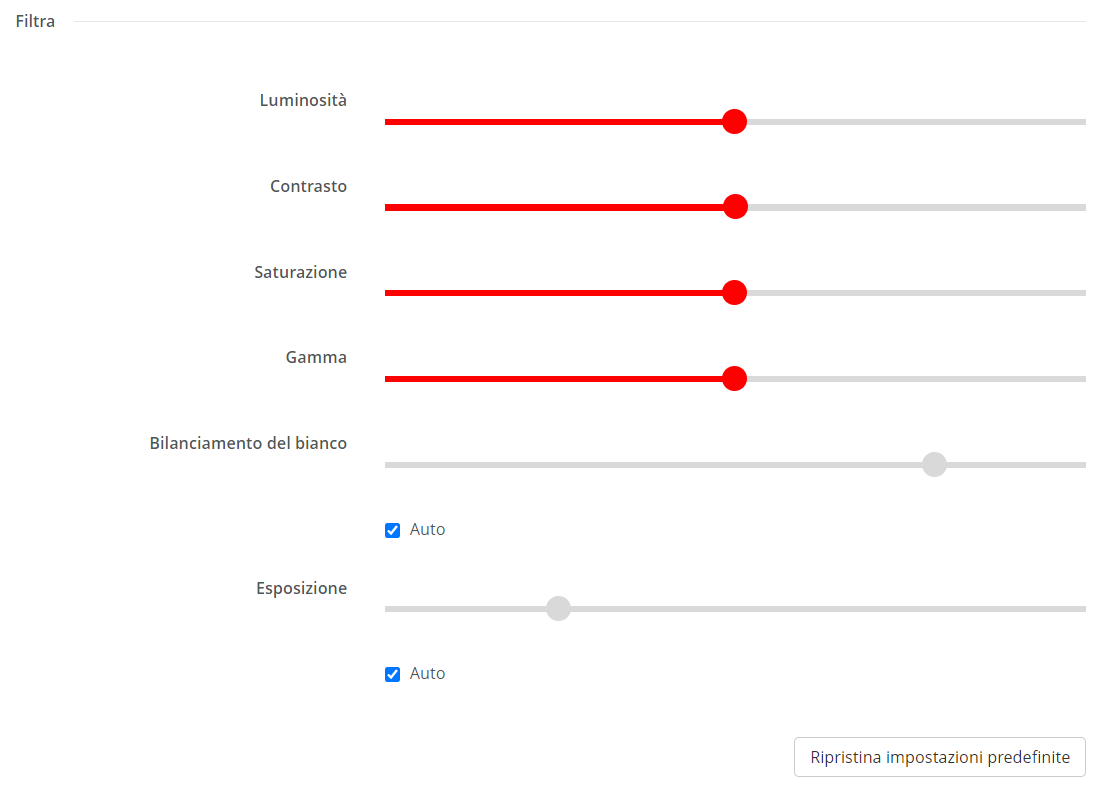
È possibile aggiungere filtri video all’immagine catturata. Questi filtri possono compensare le differenze di condizioni tra le sale riunioni o rendere i video più uniformi.

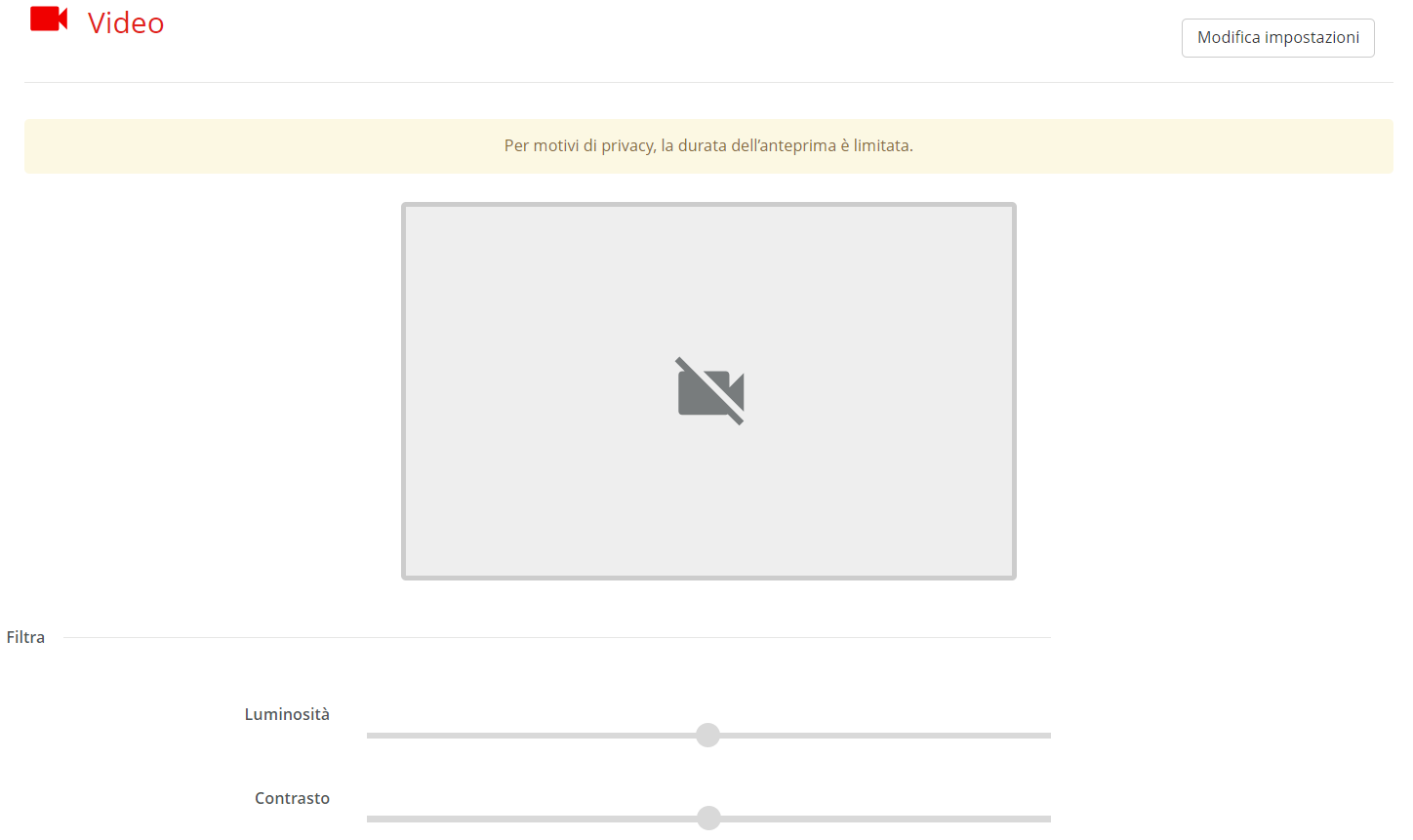

È possibile aggiungere filtri video all’immagine catturata. Questi filtri possono compensare le differenze di condizioni tra le sale riunioni o rendere i video più uniformi.
“Auto” consente alla Base Unit di analizzare l’immagine in ingresso e di modificare l’intensità dei filtri abilitati per massimizzare la qualità video.
Solo il bilanciamento del bianco e l’esposizione possono essere impostati per eseguire la regolazione automatica selezionando la casella di controllo sotto i rispettivi cursori.
Fare clic sul pulsante “Modifica impostazioni” nell’angolo in alto a destra.

Sul display collegato viene visualizzato un messaggio per 10 secondi, che avverte circa l’uso della telecamera da parte di un amministratore.
Regolare i cursori del filtro desiderato per aumentarne o ridurne l’effetto.