L’immagine catturata dalla telecamera e il modo in cui viene ottimizzata e manipolata possono essere gestiti in quattro modi:
Inquadratura di gruppo
Inquadratura di composizione
Inquadratura del relatore (solo per CB Pro)
Posizione fissa
Nota: La modifica delle impostazioni o la visualizzazione dell’anteprima sono possibili solo se nessun dispositivo è collegato a ClickShare. Ciò consente di proteggere la privacy e la sicurezza di eventuali persone o informazioni sensibili nei pressi della sala riunioni.
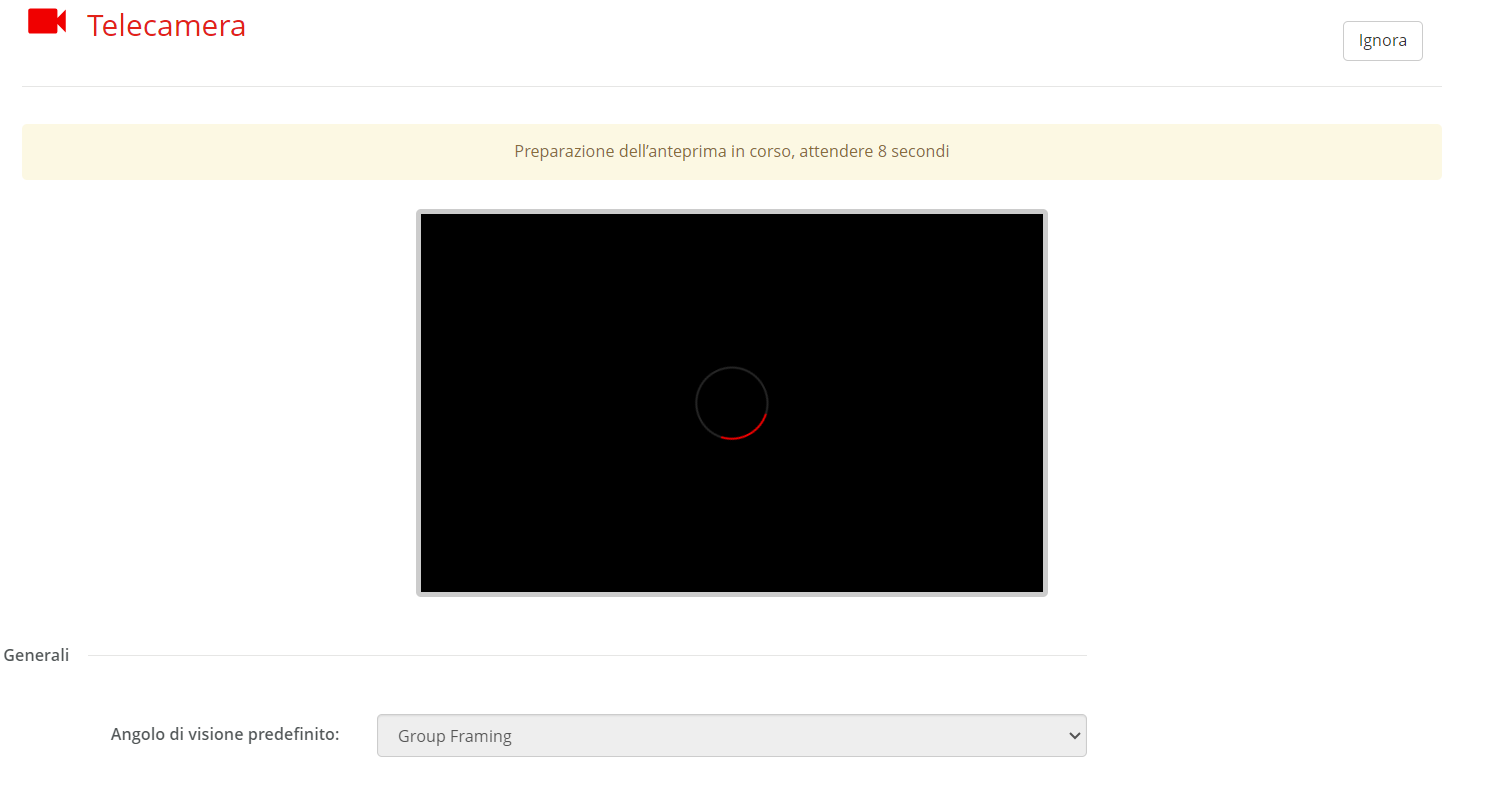
Immagine 7–18Esempio di impostazioni della telecamera che si preparano ad essere modificate
Informazioni sull’inquadratura di gruppo
L’inquadratura di gruppo consente a ClickShare di eseguire zoom e panoramica digitali dell’immagine catturata per mettere a fuoco dinamicamente i partecipanti. ClickShare rileva dove sono seduti i partecipanti e taglia dall’immagine tutto ciò che li circonda. In questo modo si riduce al minimo la quantità di spazio che viene mostrato intorno ai partecipanti alla riunione e si ottiene un’immagine più messa a fuoco, con i partecipanti al centro dell’attenzione.
Non ci sono impostazioni aggiuntive da gestire per questa funzione.
Informazioni sull’inquadratura di composizione
Una versione più avanzata dell’inquadratura di gruppo. L’inquadratura di composizione rileva ogni singolo partecipante, ritaglia la maggior parte dello sfondo per ciascuno e riassembla ogni ritaglio in un’immagine composita. Questa immagine composita avrà rimosso il più possibile lo sfondo e potrà mostrare due partecipanti seduti fisicamente anche uno accanto all’altro. Sotto l’immagine composita viene mostrata una visualizzazione completa e non modificata per dare un senso di prospettiva.
Non ci sono impostazioni aggiuntive da gestire per questa funzione.
Informazioni sull’inquadratura del relatore
Nota: Solo per CB Pro!
Per fare in modo che un relatore sia al centro dell’attenzione, l’inquadratura del relatore esegue zoom e panoramica digitali dell’immagine catturata per mettere a fuoco il partecipante che sta parlando. ClickShare rileverà e cambierà automaticamente la messa a fuoco quando un altro partecipante prende il posto del relatore. Verificare che l’immagine della telecamera della riunione sia sempre puntata sulla persona che sta parlando.
Non ci sono impostazioni aggiuntive da gestire per questa funzione.
Informazioni sulla posizione fissa
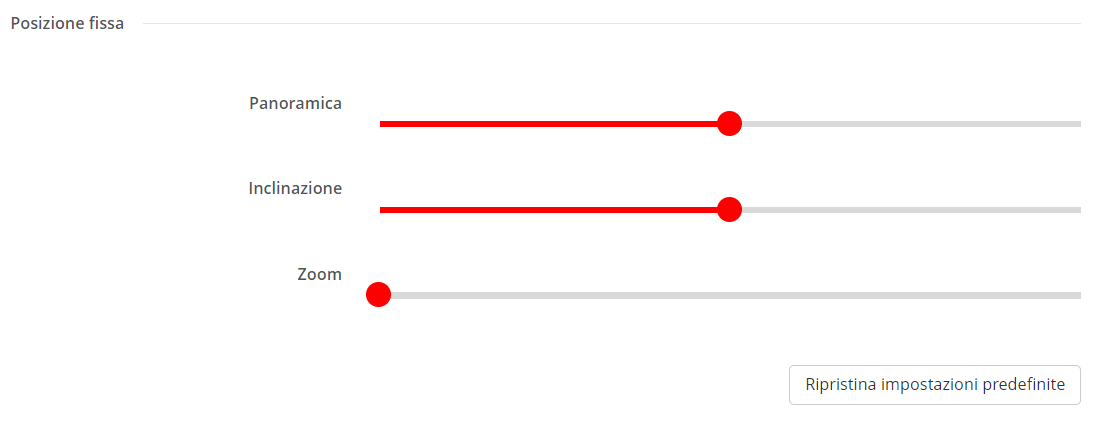
La posizione fissa consente di ritagliare l’immagine ultra larga per simulare la panoramica o l’inclinazione fisica. Abbinando questi due elementi allo zoom digitale della telecamera, si ottiene una maggiore precisione nella scelta dell’area che viene catturata e mostrata nella riunione.
Come modificare le impostazioni
Fare clic sul pulsante “Modifica impostazioni” nell’angolo in alto a destra.
Suggerimento: Il pulsante “Modifica impostazioni” verrà disabilitato quando un dispositivo è collegato a ClickShare!
Suggerimento: Assicurarsi che la desktop app ClickShare non sia in esecuzione sul computer. Un’app ClickShare in esecuzione può indurre il sistema a credere che un utente sia connesso.
Sul display collegato, verrà visualizzato un messaggio per 10 secondi, che avverte circa l’uso della telecamera da parte di un amministratore.
Selezionare la modalità di ripresa preferita dall’elenco a discesa dopo “Angolo di visuale predefinito”.
Immagine 7–19Esempio di elenco a discesa
La modalità di ripresa scelta è “Posizione fissa”?
Se sì, regolare manualmente i cursori, se necessario, e fare clic su “Salva modifiche”.
Se no, fare clic su “Salva modifiche”.
Suggerimento: Se non è stato possibile apportare tutte le modifiche o se il timer era troppo breve, fare clic su “Riprendi” per riavviare il timer.
Immagine 7–20Esempio di opzioni aggiuntive per “Posizione fissa”
L’anteprima verrà disabilitata e ClickShare sarà pronto per essere utilizzato.