5.3.2 ディスプレイの接続

ヒント: すべてのディスプレイ接続は、最大 4K ビデオ出力に対応しています。
ディスプレイ接続について

ディスプレイを Base Unit に接続するには 2 つの方法があります:

注: CB Pro のみ!
デュアルディスプレイ接続

同時に 2 台のディスプレイを Base Unit に接続します。一方は HDMI 接続、もう一方は USB-C 接続にする必要があります。

ClickShare タッチディスプレイが USB-C で接続され、その接続がコンフィギュレーターでポジション「1」として設定されている場合、タッチ機能をサポートします。詳しくは、タッチスクリーン を参照してください。

両方の手順に従って、両方のディスプレイを接続します。

HDMI 接続
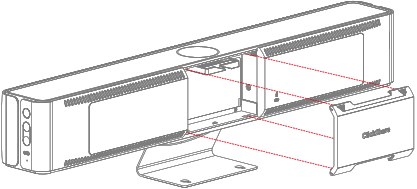
  1. Base Unit 背面のケーブルカバーを取り外します。

    画像 5–11 ケーブルカバーの取り外し
  2. Base Unit の「HDMI」ポートからディスプレイの「HDMI in」ポートに「HDMI」ケーブルを接続します。(参照 1)

    • CB Core の場合:

      画像 5–12 HDMI ケーブルの接続場所
      1
      HDMI ケーブル
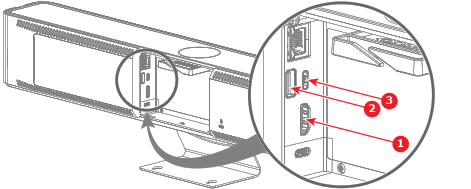
    • CB Pro の場合:

      画像 5–13 HDMI ケーブルと USB ケーブルの接続場所 (タッチスクリーンのみ)
      1
      HDMI ケーブル
      2
      タッチスクリーン USB-A ケーブル
      3
      タッチスクリーン USB-C ケーブル

    ディスプレイが正しく設定されると、ClickShare セットアップスプラッシュ画面がモニターに表示されます。

  3. ディスプレイはタッチスクリーンですか?(シングルディスプレイのセットアップで CB Pro でのみサポート)

    注: タッチディスプレイがコンフィギュレーターで「1」の位置に設定されていることを確認してください。詳しくは、タッチスクリーン を参照してください。
    • はいの場合は、「USB」ケーブルを Base Unit の「USB出力」ポートのいずれか (参照 2 または 3、画像 5–13) に接続します。
    • いいえ、次のステップに進みます。
  4. ケーブルバインダーにケーブルを通します。(オプション)
  5. それ以上接続する必要がない場合は、Base Unit の背面にあるケーブルカバーを閉じます。
USB-C 接続
  1. Base Unit 背面のケーブルカバーを取り外します。

    画像 5–14 ケーブルカバーの取り外し
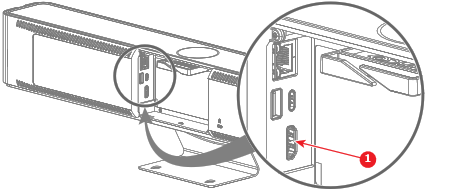
  2. 「USB-C」ケーブルまたは「USB-C to HDMI」アダプタを使用して、Base Unit の背面にある「USB-C」ポートにディスプレイを接続します。(参照 1)

    注: この接続を使用して、Base Unit の充電と、接続したスクリーンへの画像表示の両方を行うことが可能です。
    • CB Core の場合:

      画像 5–15 USB-C ケーブルまたはアダプタの接続場所
      1
      USB-C ケーブルまたは USB-C to HDMI アダプタ
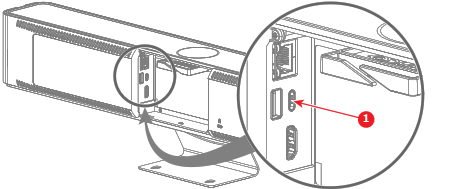
    • CB Pro の場合:

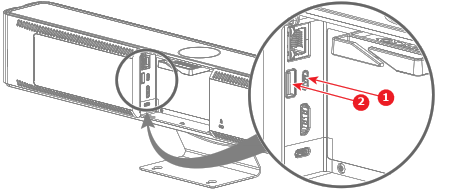
      画像 5–16 USB-C ケーブルまたはアダプタと USB-A ケーブルの接続場所 (タッチスクリーンのみ)
      1
      USB-C ケーブルまたは USB-C to HDMI アダプタ
      2
      タッチスクリーン USB-A ケーブル

    ディスプレイが正しく設定されると、ClickShare セットアップスプラッシュ画面がモニターに表示されます。

  3. ディスプレイはタッチスクリーンですか?(CB Pro のみサポート)

    注: デュアルディスプレイ設定の場合は、タッチディスプレイがコンフィギュレーターで「1」の位置に設定されていることを確認してください。詳しくは、タッチスクリーン を参照してください。
    • はいであり、タッチ機能は「USB-C」接続でサポートされます。
    • はいであり、タッチ機能は「USB-C」接続でサポートされませんので、「USB-A」ケーブルを Base Unit の「USB-A」ポートに接続します。(事例 2、画像 5–16
    • いいえ、次のステップに進みます。
  4. ケーブルバインダーにケーブルを通します。(オプション)
  5. それ以上接続する必要がない場合は、Base Unit の背面にあるケーブルカバーを閉じます。