視野角について
カメラで何を撮影し、画像をどのように最適化して操作するかは、4 つのやり方で管理できます:
- グループフレーミング
- 合成フレーミング
- 発言者のフレーミング (CB Proの場合のみ)
- 固定位置

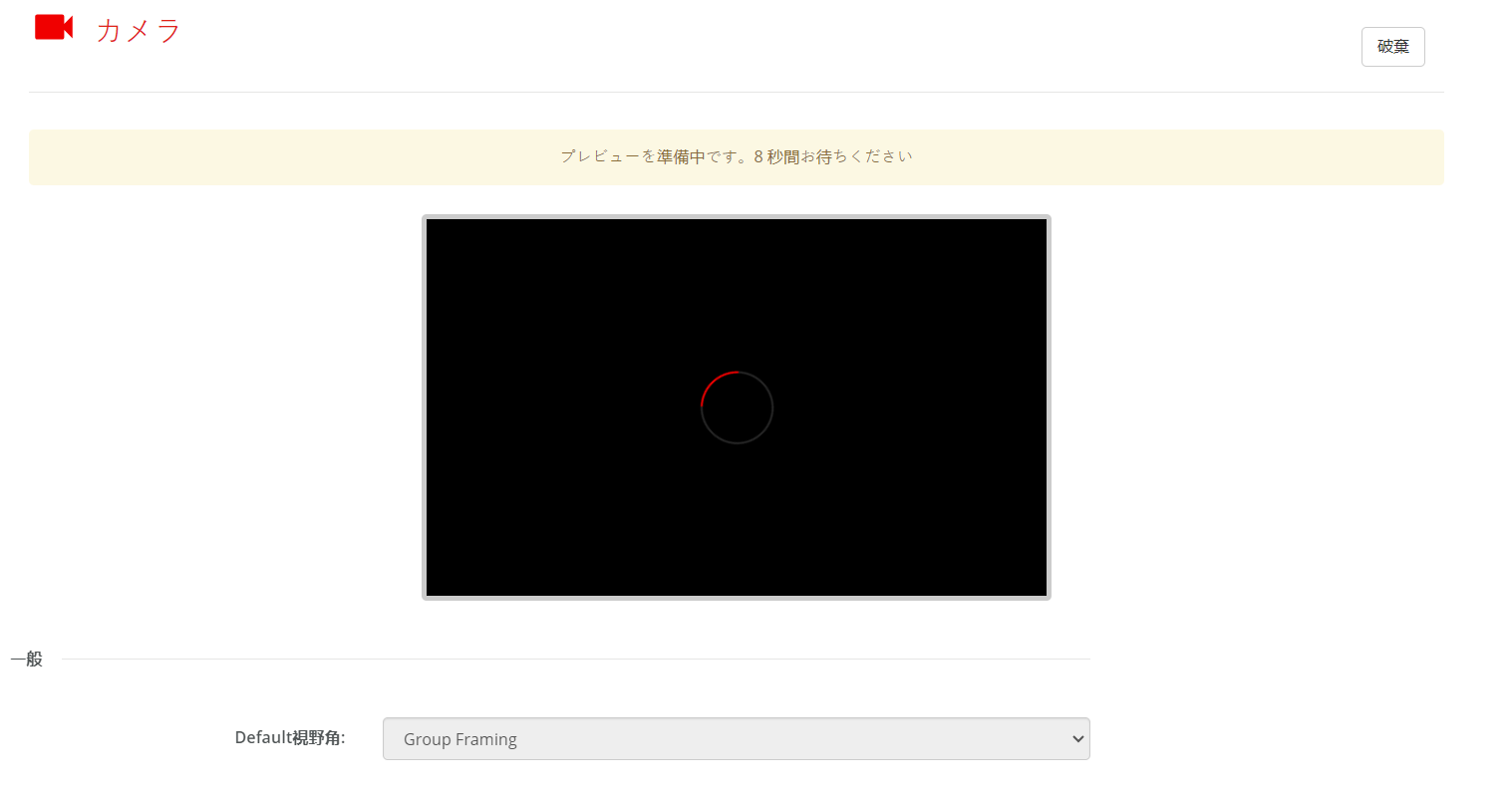

カメラで何を撮影し、画像をどのように最適化して操作するかは、4 つのやり方で管理できます:
グループフレーミングにより、ClickShare は、撮影した画像をデジタルズームしたりパンしたりして、参加者に動的に焦点を合わせることができます。ClickShare は、出席者が座っている場所を検出し、出席者を囲むすべてのものを画像から切り出します。こうすることで、会議参加者の周囲に表示される余白を最小限に抑え、参加者を中心に据えた、より焦点の絞られた映像を撮ることができます。
この機能で管理する追加設定はありません。
グループフレーミングの上級バージョン。合成フレーミングは、出席者一人一人を検出し、それぞれの背景をできるだけ切り取って、それぞれの切り取った部分を合成画像に組み立てます。この合成画像は、背景を可能な限り取り除き、2 人の出席者が物理的に隣り合って座っているように見せることができます。合成画像の下には、遠近感を出すために編集前の全景が表示されます。
この機能で管理する追加設定はありません。
発言者が注目されるようにするため、発言者フレーミングは、撮影した画像をデジタルズームおよびパンして、現在話している出席者に焦点を合わせます。ClickShare は、他の出席者が発言者に代わると、自動的にそれを検出し、フォーカスを切り替えます。会議カメラの映像が常に話している人を映しているようにします。
この機能で管理する追加設定はありません。
固定位置では、物理的なパンやチルトをシミュレートするために、超ワイド画像のトリミングが可能です。この 2 つをカメラのデジタルズームと組み合わせることで、どのエリアを撮影して会議に表示するかを、より正確に選択できます。
右上の「編集の設定」ボタンをクリックします。

接続されたディスプレイには、管理者がカメラを使用していることを警告するメッ セージが 10 秒表示されます。
「Default 視野角」の後にあるドロップダウンリストから、優先カメラモードを選択します。

選択したカメラモードは「固定位置」ですか?
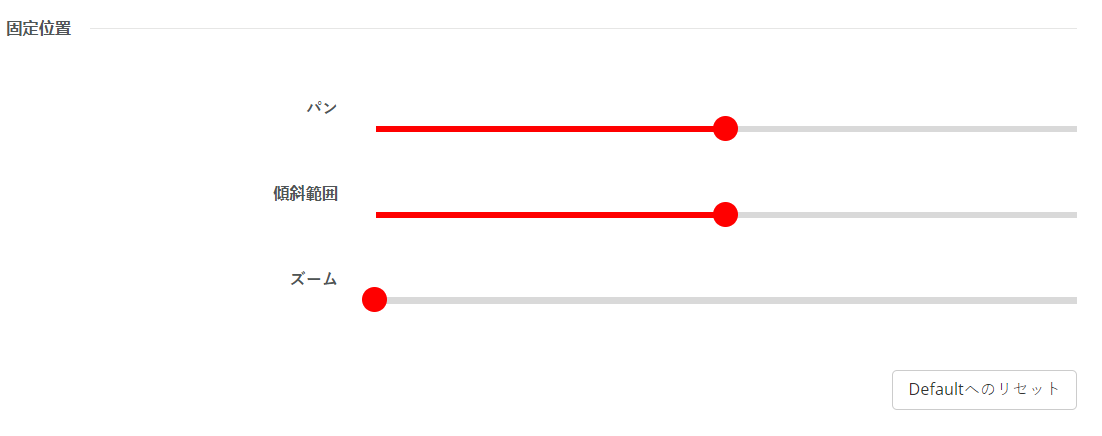
プレビューは無効になり、ClickShare が使用できる状態になります。