시야각에 대한 정보
카메라가 캡처하는 내용과 이미지를 최적화하고 조작하는 방법을 다음 네 가지 방법으로 관리할 수 있습니다.
- 그룹 프레이밍
- 컴포지션 프레이밍
- 스피커 프레이밍 (CB Pro에 대해서만)
- 고정 위치

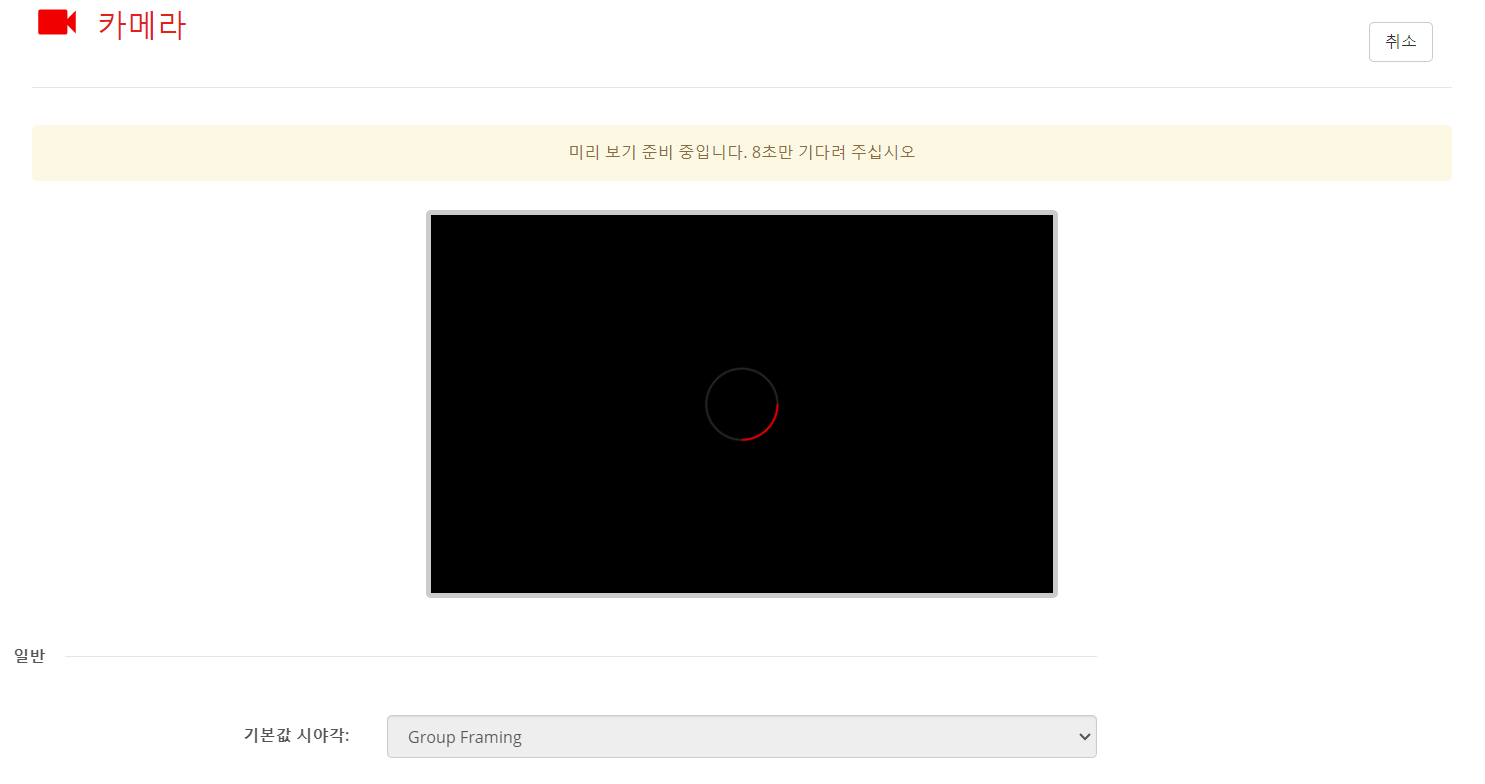

카메라가 캡처하는 내용과 이미지를 최적화하고 조작하는 방법을 다음 네 가지 방법으로 관리할 수 있습니다.
그룹 프레이밍을 사용하면 ClickShare에서 캡처한 이미지를 디지털 방식으로 확대/축소하고 이동하여 참가자에게 동적으로 초점을 맞출 수 있습니다. ClickShare는 참석자가 어디에 앉아 있는지 감지하여 참석자를 둘러싼 모든 것을 이미지에서 제외합니다. 이렇게 하면 회의 참석자 주변에 보여지는 공간은 최소화되고 참석자를 중심으로 보다 집중된 이미지를 만들 수 있습니다.
이 기능에 대해 관리할 추가 설정은 없습니다.
그룹 프레이밍의 고급 버전입니다. 컴포지션 프레이밍은 각 참석자를 감지하고 각 참석자의 배경을 최대한 잘라낸 다음 각 컷아웃을 합성 이미지로 재조합합니다. 이 합성 이미지를 사용하면 배경이 최대한 많이 제거되어 두 참석자가 물리적으로 멀리 앉아 있거나 나란히 앉아 있는 모습을 볼 수 있습니다. 원근감을 주기 위해 편집되지 않은 전체 뷰가 합성 이미지 아래에 표시됩니다.
이 기능에 대해 관리할 추가 설정은 없습니다.
발표자가 집중하도록 하기 위해 스피커 프레이밍은 캡처한 이미지를 디지털 방식으로 확대/축소하고 이동시켜 현재 말하고 있는 참석자에게 초점을 맞춥니다. ClickShare는 다른 참석자가 발표자 역할을 맡으면 자동으로 감지하여 초점을 전환합니다. 회의 카메라 이미지가 항상 발표자에게 표시되도록 합니다.
이 기능에 대해 관리할 추가 설정은 없습니다.
고정 위치를 사용하면 초광각 이미지를 잘라 물리적 패닝 또는 틸팅을 시뮬레이션할 수 있습니다. 이 두 가지를 카메라의 디지털 줌과 함께 사용하면 회의에서 캡처하고 표시할 영역을 더 정확하게 선택할 수 있습니다.
오른쪽 상단의 "설정 편집" 버튼을 클릭합니다.

연결된 디스플레이에 관리자가 사용 중인 카메라에 대해 10초 동안 경고하는 메시지가 표시됩니다.
"기본값 시야각" 다음에 있는 드롭다운 목록에서 선호 카메라 모드를 선택합니다.

선택한 카메라 모드가 "고정 위치"입니까?
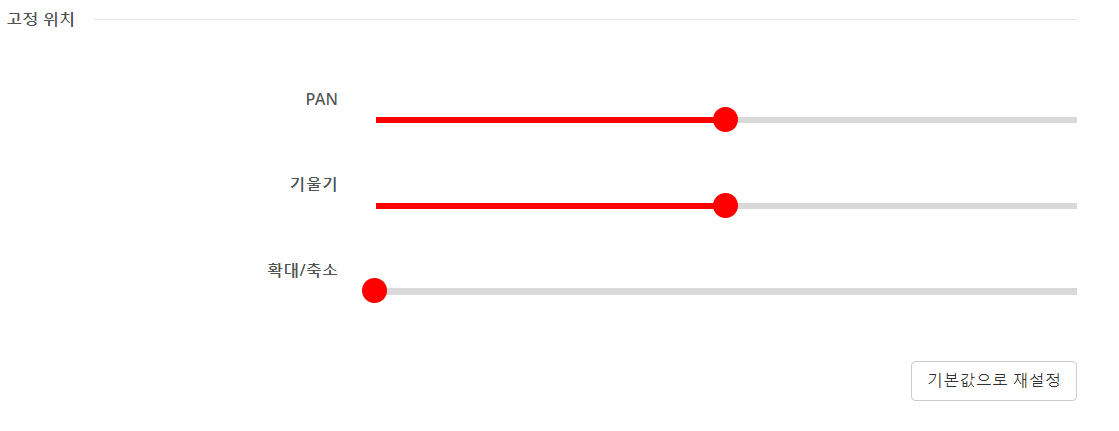
미리 보기가 사용 안 함되고 ClickShare는 바로 사용할 수 있습니다.