5.3.2 Conexões com a tela

Dica: Todas as conexões de tela suportam saída de vídeo de até 4K.
Sobre as conexões da tela

Há duas maneiras de conectar uma tela à Base Unit:

Observação: Somente para CB Pro!
Conexões de tela dupla

Podem ser conectadas duas telas à Base Unit em simultâneo. Uma deve estar conectada por HDMI e a outra por USB-C.

ClickShare suporta a funcionalidade de toque se a tela de toque estiver conectada por USB-C e essa conexão estiver configurada na posição “1” no configurador. Para obter mais informações, consulte “Tela sensível ao toque”.

Siga os dois procedimentos para conectar ambas as telas.

Conexão HDMI
  1. Remova a tampa do cabo na parte traseira da Base Unit.
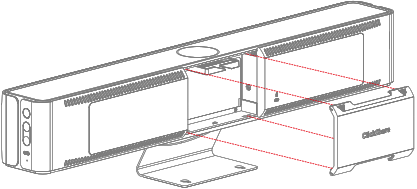
    Imagem 5–11 Remoção da tampa do cabo
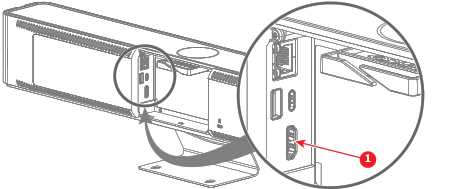
  2. Conecte um cabo “HDMI” da porta “HDMI” da Base Unit à “entrada HDMI” da tela. (referência 1)

    • Para o CB Core:

      Imagem 5–12 Onde conectar o cabo HDMI
      1
      Cabo HDMI
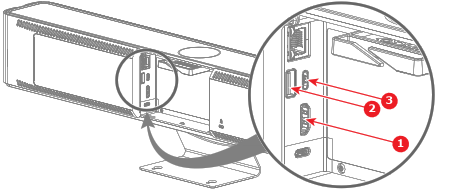
    • Para o CB Pro:

      Imagem 5–13 Onde conectar o cabo HDMI e o cabo USB (apenas para telas sensíveis ao toque)
      1
      Cabo HDMI
      2
      Cabo USB-A para telas sensíveis ao toque
      3
      Cabo USB-C para telas sensíveis ao toque

    Quando a tela estiver devidamente configurada, a tela inicial do ClickShare será exibida no monitor.

  3. A tela é sensível ao toque? (suportado somente por CB Pro em uma única configuração de tela)

    Observação: Verifique se a tela sensível ao toque está configurada na posição “1” no configurador. Para obter mais informações, consulte “Tela sensível ao toque”.
    • Sim, conecte um cabo “USB” a uma das portas “USB” (referência 2 ou 3, Imagem 5–13) da Base Unit.
    • Não, avance para a etapa seguinte.
  4. Passe o(s) cabo(s) pela abraçadeira de cabos. (opcional)
  5. Feche a tampa do cabo na parte traseira da Base Unit quando não for necessário fazer mais conexões.
Conexão USB-C
  1. Remova a tampa do cabo na parte traseira da Base Unit.

    Imagem 5–14 Remoção da tampa do cabo
  2. Conecte uma tela à porta “USB-C” na parte traseira da Base Unit com um cabo “USB-C” ou um adaptador “USB-C para HDMI”. (referência 1)

    Observação: É possível usar essa conexão para carregar a Base Unit e exibir a imagem na tela conectada.
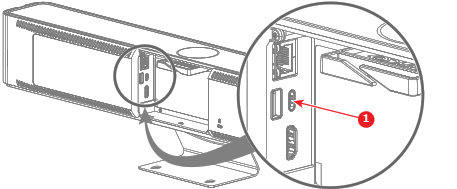
    • Para o CB Core:

      Imagem 5–15 Onde conectar o cabo ou adaptador USB-C
      1
      Cabo USB-C ou adaptador USB-C para HDMI
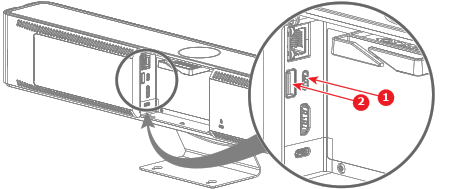
    • Para o CB Pro:

      Imagem 5–16 Onde conectar o cabo ou adaptador USB-C e o cabo USB-A (apenas para telas sensíveis ao toque)
      1
      Cabo USB-C ou adaptador USB-C para HDMI
      2
      Cabo USB-A para telas sensíveis ao toque

    Quando a tela estiver devidamente configurada, a tela inicial do ClickShare será exibida no monitor.

  3. A tela é sensível ao toque? (suportado apenas pelo CB Pro)

    Observação: No caso de configuração de uma tela dupla, verifique se a tela sensível ao toque está configurada na posição “1” no configurador. Para obter mais informações, consulte “Tela sensível ao toque”.
    • Sim e a funcionalidade de toque é suportada através da conexão “USB-C”.
    • Sim e a funcionalidade de toque não é suportada através da conexão “USB-C”. Conecte um cabo “USB-A” à porta “USB-A” da Base Unit. (referência 2, Imagem 5–16)
    • Não, avance para a etapa seguinte.
  4. Passe o(s) cabo(s) pela abraçadeira de cabos. (opcional)
  5. Feche a tampa do cabo na parte traseira da Base Unit quando não for necessário fazer mais conexões.