7.6.1 Wi-Fi settings (Configurações de Wi-Fi)

SCEP
O Protocolo de Registro de Certificado Simples (Simple Certificate Enrollment Protocol) é um protocolo que simplifica a solicitação e a emissão de certificados digitais de rede para equipamentos de rede. Usado principalmente em grandes organizações, onde é necessário gerenciar um grande número de equipamentos de rede. Para usar o SCEP, o ClickShare requer o endereço do servidor SCEP, a pergunta de SCEP e um nome para o ClickShare se identificar no servidor SCEP. Essas informações são obtidas no departamento de TI local.
NDES
O Serviço de Registro de Dispositivo de Rede é uma configuração para um servidor separado que executa o SCEP para gerenciar certificados de rede digitais para equipamentos de rede. Muitas implementações do SCEP usam o NDES. Para usar o NDES, o ClickShare requer o endereço do servidor SCEP, o nome de usuário e a senha que o ClickShare deve usar para fazer login no servidor NDES e um nome para o ClickShare se identificar no servidor SCEP. Essas informações são obtidas no departamento de TI local.
Sobre as configurações de Wi-Fi

Ao abrir as configurações de Wi-Fi, é fornecida uma visão geral das configurações atuais. Essas configurações podem ser modificadas clicando no botão “Editar configurações” no canto superior direito.
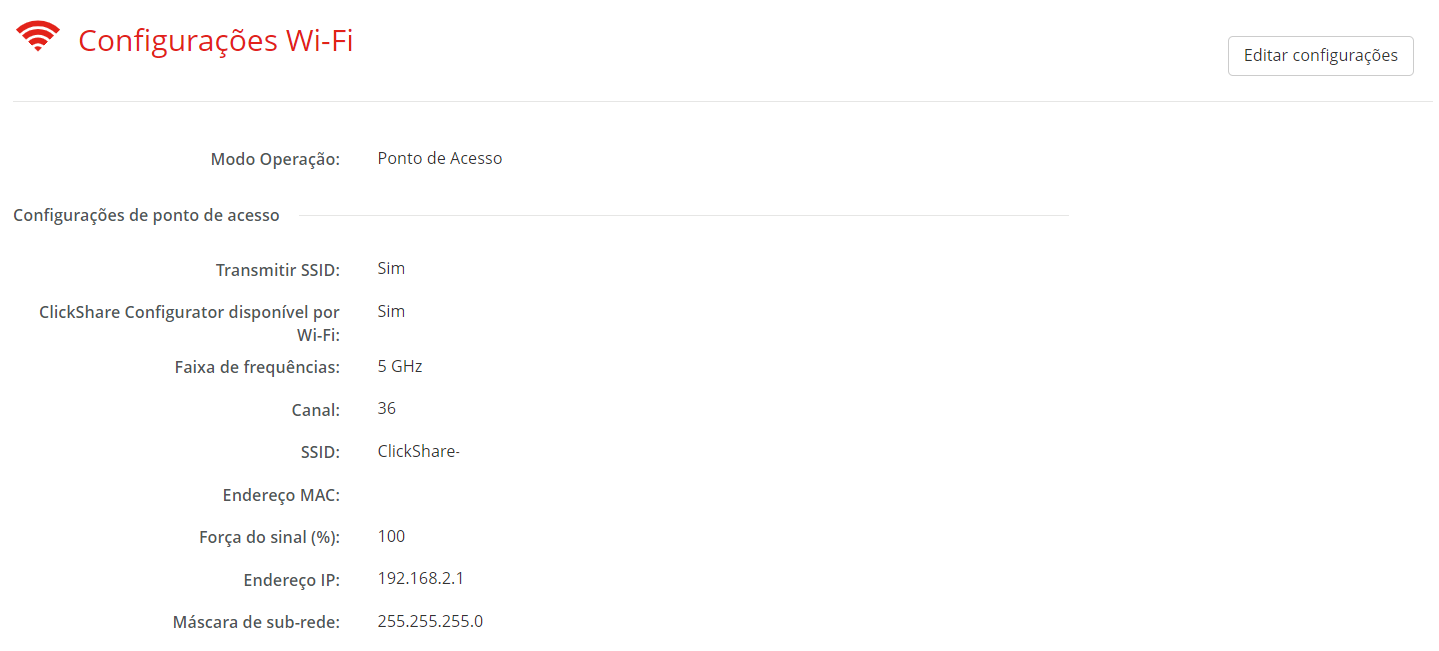
Imagem 7–35 Exemplo de visão geral das configurações de Wi-Fi

O Wi-Fi pode ser configurado de várias formas:

Selecione o modo desejado na caixa suspensa ao lado de “Modo Operação”. Serão exibidas configurações diferentes, dependendo do modo de operação escolhido.
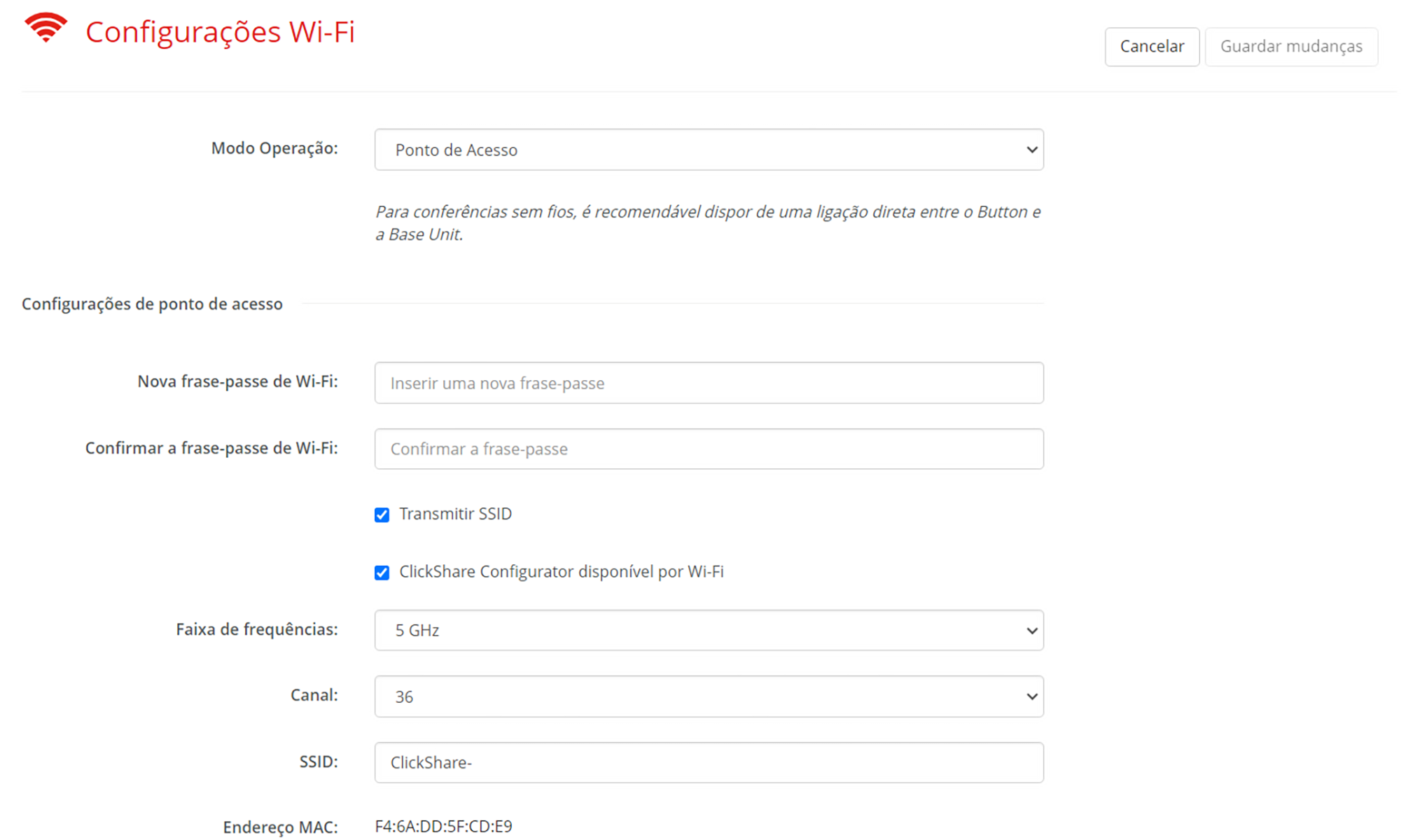
Imagem 7–36 Exemplo da página de edição das configurações de Wi-Fi
Como configurar o modo de ponto de acesso
  1. Selecione e insira uma frase-chave (senha) para a rede Wi-Fi no campo de entrada ao lado de “Nova frase-chave de Wi-Fi”.

    Dica: Não há critérios obrigatórios para criar a senha. Em geral, quanto maior for a senha, mais segura ela será.
  2. Confirme a frase-chave digitando a mesma frase-chave (senha) uma segunda vez no campo de entrada ao lado de “Confirmar a frase-chave de Wi-Fi”.
  3. Você deseja que a rede seja detectada por dispositivos sem fio?

    • Sim, marque a caixa de verificação à frente de “Transmitir SSID”.
    • Não, desmarque a caixa de verificação à frente de “Transmitir SSID”.
  4. Você deseja que seja possível acessar o configurador através de conexões Wi-Fi?

    • Sim, marque a caixa de verificação à frente de “Configurador do ClickShare disponível por Wi-Fi”.
    • Não, desmarque a caixa de verificação à frente de “Configurador do ClickShare disponível por Wi-Fi”.
  5. Selecione a frequência desejada na caixa suspensa ao lado de “Faixa de frequências”:

    • 5 GHz (padrão), recomendado
    • 2,4 GHz, não recomendado
  6. Altere o canal selecionando um número na lista suspensa ao lado de “Canal”.

    Observação: Distribua os canais usados pelos dispositivos sem fio na mesma área para minimizar a interferência dos sinais. Use um analisador de canais sem fio próximo ao local da Base Unit para encontrar o canal menos lotado.
    Imagem 7–37 Exemplo de sobreposição de canais para 5 GHz
  7. Dê um nome à rede sem fio inserindo um SSID no campo de entrada ao lado de “SSID”.

    Observação: É necessário um nome mesmo que o SSID esteja definido como oculto!
  8. Opcionalmente, deslize o ponto vermelho ao lado de “Força do sinal (%)” para diminuir a intensidade do sinal para o número mais próximo do ponto vermelho.

    Diminuir a intensidade do sinal é uma ótima maneira de minimizar a presença do sinal e a interferência com outros sinais fora da sala de reuniões.

  9. Você também pode modificar o endereço IP da Base Unit.

    Observação: Para obter mais informações sobre como configurar manualmente o endereço IP entre em contato com o responsável local de TI da rede.
  10. Clique em “Salvar alterações” na parte superior da página para confirmar as alterações na Base Unit!
Como configurar o modo cliente sem fio
  1. Selecione o modo de autenticação aplicável na lista suspensa ao lado de “Modo de autenticação”:

    • WPA2-PSK, recorrendo a uma senha para autenticar os clientes.
    • PEAP, possibilitando tanto o método de autenticação EAP-TLS como o EAP-TTLS, dependendo da configuração.
    • EAP-TTLS, usando um servidor de login em que o servidor emite certificados para o cliente por meio da autenticação do usuário com credenciais de senha.
    • EAP-TLS, usando um servidor de login em que tanto o cliente quanto o servidor exigem um certificado. Os certificados podem ser fornecidos ao ClickShare por SCEP, NDES ou upload manual.
    Dica: O SCEP requer o endereço do servidor SCEP, a pergunta de SCEP e um nome para a Base Unit se identificar no servidor SCEP.

    O NDES requer o endereço do servidor SCEP, o nome de usuário e a senha que a Base Unit deve usar para fazer login no servidor NDES e um nome para a Base Unit se identificar no servidor SCEP.

    Dependendo do método de autenticação escolhido, serão exibidos diferentes campos de entrada e/ou listas suspensas.

  2. Preencha os campos de detalhes da rede obrigatórios para autenticar a Base Unit como cliente da rede anfitriã.

    Observação: Para obter informações sobre como preencher esses campos ou o que se deve selecionar nas listas suspensas, entre em contato com o responsável local de TI da rede.
  3. Decida como a Base Unit deve adquirir seu endereço IP, selecionando uma opção na lista suspensa ao lado de “Método”:

    • Automático (DHCP), a configuração do IP será realizada pela rede.
    • Manual: os campos de entrada abaixo da lista suspensa “Método” serão habilitados para permitir a configuração do endereço IP estático.
    Observação: Para obter mais informações sobre como configurar manualmente o endereço IP entre em contato com o responsável local de TI da rede.
    Dica: É preferível um endereço IP estático. O endereço IP da Base Unit é o fallback para o Button que não consegue encontrar a Base Unit através de outros métodos.
  4. Clique em “Salvar alterações” na parte superior da página para confirmar as alterações na Base Unit!
Desligado (Off)

Desativa todas as funcionalidades referentes ao Wi-Fi da Base Unit.