Sobre o ângulo de visão
É possível gerenciar o que a câmera captura e como a imagem é otimizada e manipulada de quatro formas:
- Enquadramento de grupo
- Enquadramento da composição
- Enquadramento do orador (somente para CB Pro)
- Posição fixa

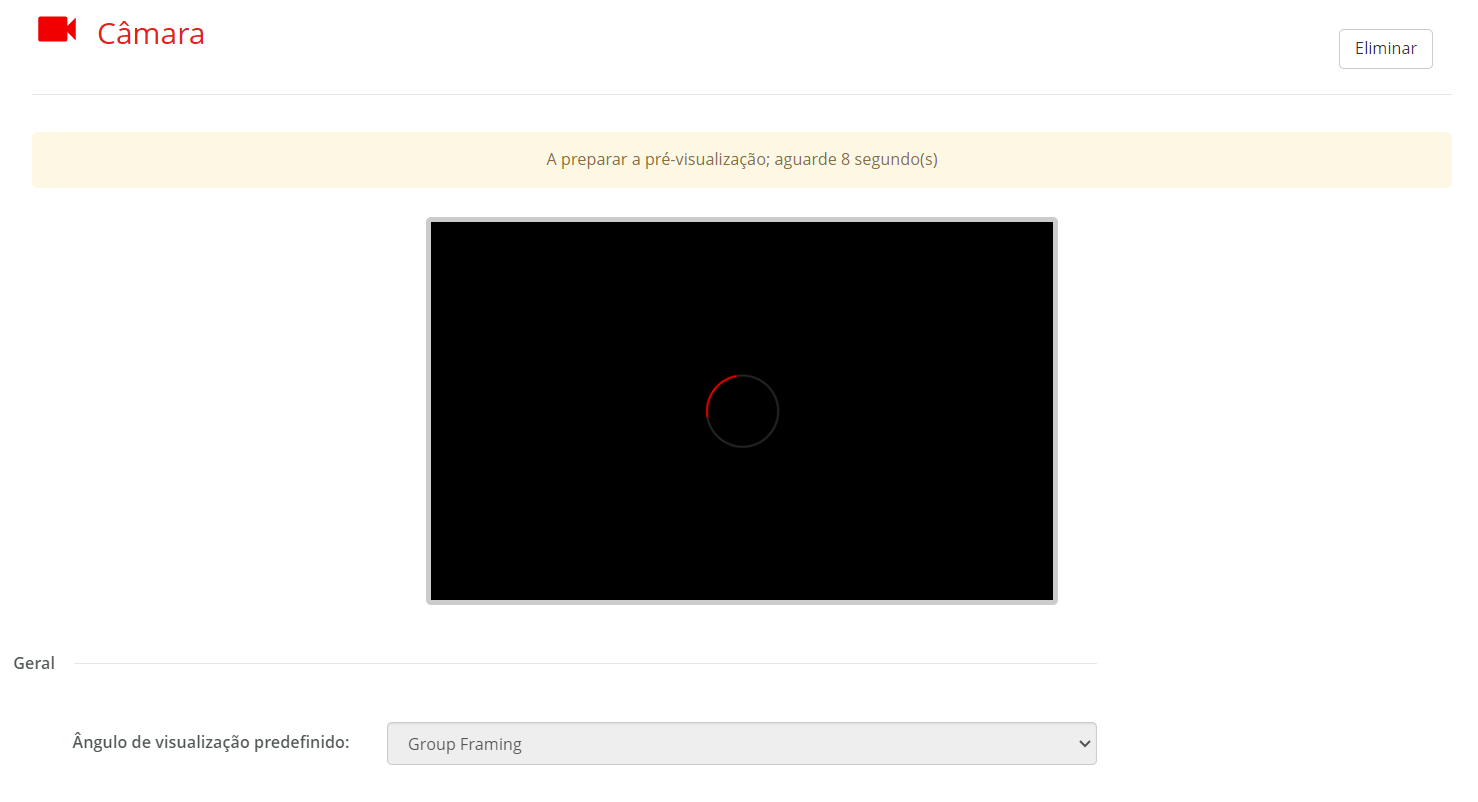

É possível gerenciar o que a câmera captura e como a imagem é otimizada e manipulada de quatro formas:
O enquadramento de grupo permite que o ClickShare amplie e movimente digitalmente a imagem capturada para focar os participantes de forma dinâmica. O ClickShare detecta onde os participantes estão sentados e corta tudo o que os rodeia. Isso minimiza a quantidade de espaço exibida ao redor dos participantes na reunião e oferece uma imagem mais nítida, na qual os participantes são o elemento principal.
Não existem configurações adicionais para gerenciar esse recurso.
Uma versão mais avançada do enquadramento de grupo. O enquadramento da composição detecta cada participante individualmente, recorta a maior parte do fundo atrás de cada um e volta a juntar cada recorte em uma imagem composta. Essa imagem composta remove o máximo possível do fundo e consegue exibir dois participantes fisicamente afastados como se estivessem sentados um ao lado do outro. É exibida uma visão completa e não editada sob a imagem composta para dar uma sensação de perspectiva.
Não existem configurações adicionais para gerenciar esse recurso.
Para garantir que o orador seja o centro das atenções, o recurso de enquadramento do orador amplia e movimenta digitalmente a imagem capturada de modo a focar o participante que está falando no momento. O ClickShare detecta e muda automaticamente o foco quando outro participante começa a falar, garantindo que a imagem da câmera da reunião foca sempre a pessoa que está falando.
Não existem configurações adicionais para gerenciar esse recurso.
A posição fixa permite cortar a imagem ultralarga para simular a movimentação ou a inclinação física. Combine esses dois recursos com o zoom digital da câmera para uma maior precisão na escolha da área que é captada e apresentada na reunião.
Clique no botão “Editar configurações” no canto superior direito.

É exibida uma mensagem na tela conectada durante 10 segundos avisando que a câmera está sendo usada por um administrador.
Selecione o modo da câmera desejado na lista suspensa ao lado de “Ângulo de visualização predefinido”.

Foi selecionado o modo de câmera “Posição fixa”?
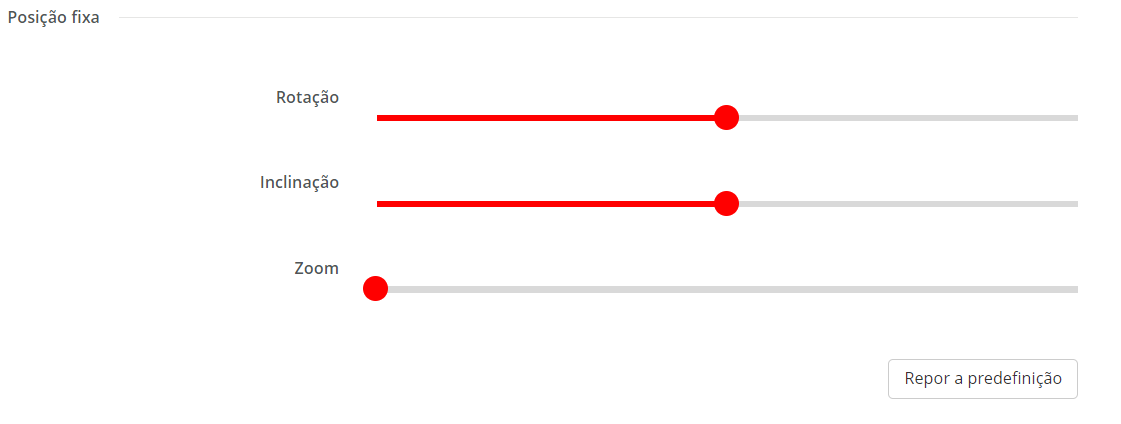
A pré-visualização é desativada e o ClickShare está pronto para ser usado.