5.3.2 Подключение дисплеев

Совет. Все разъемы дисплея поддерживают выход видео до 4K.
О подключениях дисплеев

Есть два способа подключения дисплея к Base Unit:

Примечание. Только для CB Pro!
Подключение к двум дисплеям

Вы можете одновременно подключить к Base Unit два дисплея. Один должен быть подключен с помощью соединения HDMI, а другой — через соединение USB-C.

ClickShare поддерживает сенсорную функцию, если сенсорный дисплей подключен через USB-C и это соединение настроено в конфигураторе в положении “1”. Дополнительные сведения см. в разделе “Сенсорный экран”.

Выполните обе процедуры для подключения обоих дисплеев.

Соединение HDMI
  1. Снимите крышку кабеля в задней части Base Unit.
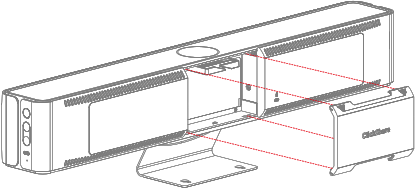
    Изображение 5–11 Снятие крышки кабеля
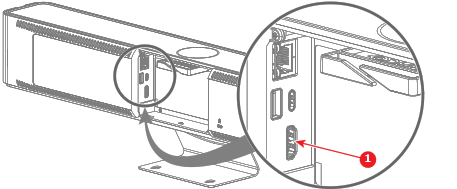
  2. Подключите кабель HDMI от порта HDMI Base Unit к порту HDMI in на дисплее. (выноска 1)

    • Для CB Core:

      Изображение 5–12 Куда подключить кабель HDMI
      1
      Кабель HDMI
    • Для CB Pro:

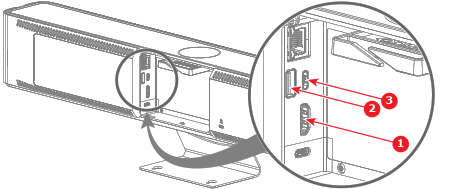
      Изображение 5–13 Куда подключить кабель HDMI и кабель USB (только для сенсорного экрана)
      1
      Кабель HDMI
      2
      Кабель USB-A для сенсорного экрана
      3
      Кабель USB-C для сенсорного экрана

    Когда дисплей будет правильно настроен, на мониторе отобразится заставка настройки ClickShare.

  3. Дисплей с сенсорным экраном? (поддерживается только CB Pro в конфигурации с одним дисплеем)

    Примечание. Убедитесь, что сенсорный дисплей настроен в конфигураторе в положении “1”. Дополнительные сведения см. в разделе “Сенсорный экран”.
    • Да, подключите кабель USB к одному из портов USB (выноски 2 или 3 Изображение 5–13) Base Unit.
    • Нет, перейдите к следующему шагу.
  4. Проложите кабели, используя зажимы кабелей. (необязательно)
  5. Закройте крышку кабеля в задней части Base Unit, когда нет необходимости в дополнительных подключениях.
Подключение USB-C
  1. Снимите крышку кабеля в задней части Base Unit.

    Изображение 5–14 Снятие крышки кабеля
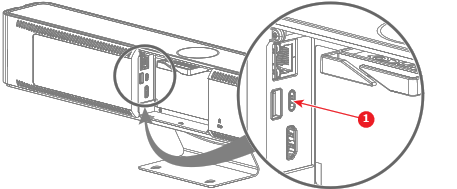
  2. Подключите дисплей к порту USB-C на задней панели Base Unit с помощью кабеля USB-C или адаптера USB-C — HDMI. (выноска 1)

    Примечание. Это соединение можно использовать как для зарядки Base Unit, так и для отображения изображения на подключенном экране.
    • Для CB Core:

      Изображение 5–15 Куда подключить кабель USB-C или адаптер
      1
      Кабель USB-C или адаптер USB-C — HDMI
    • Для CB Pro:

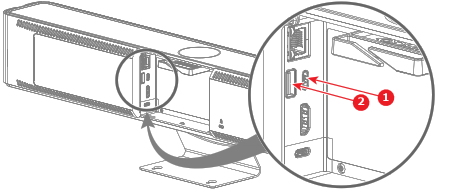
      Изображение 5–16 Куда подключить кабель или адаптер USB-C и кабель USB-A (только для сенсорных экранов)
      1
      Кабель USB-C или адаптер USB-C — HDMI
      2
      Кабель USB-A для сенсорного экрана

    Когда дисплей будет правильно настроен, на мониторе отобразится заставка настройки ClickShare.

  3. Дисплей с сенсорным экраном? (поддерживается только CB Pro)

    Примечание. При настройке с двумя дисплеями убедитесь, что сенсорный дисплей настроен в конфигураторе в положении “1”. Дополнительные сведения см. в разделе “Сенсорный экран”.
    • Да и сенсорная функция поддерживается через соединение USB-C.
    • Да и сенсорная функция не поддерживается через соединение USB-C, подключите кабель USB-A к порту USB-A на устройстве Base Unit. (выноска 2, Изображение 5–16)
    • Нет, перейдите к следующему шагу.
  4. Проложите кабели, используя зажимы кабелей. (необязательно)
  5. Закройте крышку кабеля в задней части Base Unit, когда нет необходимости в дополнительных подключениях.