Об угле обзора
Съемкой, а также оптимизацией и редактированием изображения можно управлять четырьмя способами:
- Групповое кадрирование
- Кадрирование композиции
- Кадрирование динамиков (только для CB Pro)
- Фиксированное положение

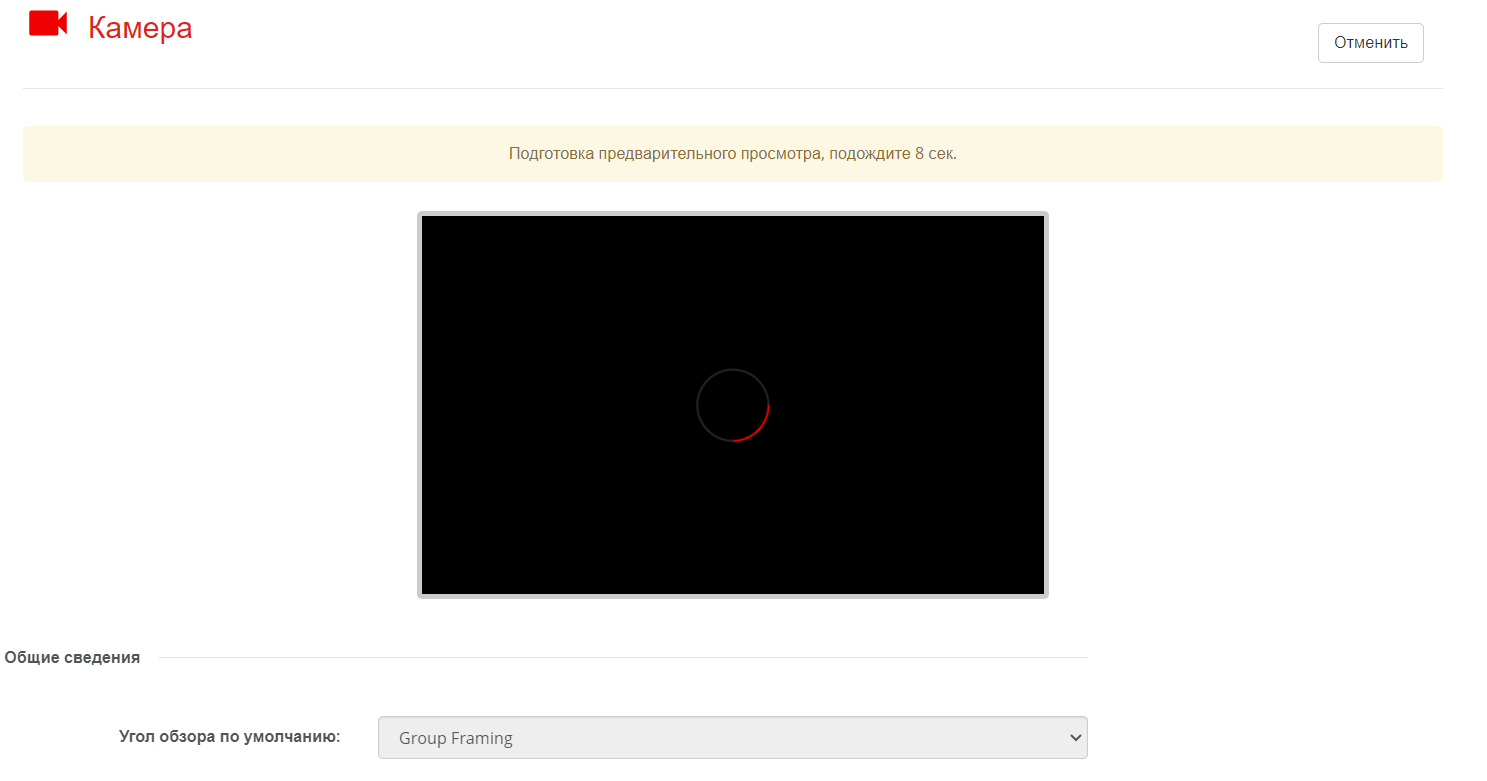

Съемкой, а также оптимизацией и редактированием изображения можно управлять четырьмя способами:
Групповое кадрирование позволяет ClickShare цифровым образом масштабировать и панорамировать снятое изображение, чтобы динамически сфокусироваться на участниках. ClickShare определит, где сидят участники, и вырежет из изображения все, что их окружает. Это позволит свести к минимуму пространство, занимаемое вокруг участников совещания, и получить более сфокусированное изображение, сосредоточив внимание на присутствующих.
Для этой функции нет дополнительных настроек для управления.
Более продвинутая версия группового кадрирования. Кадрирование композиции позволит выявить каждого участника в отдельности, вырезать для каждого из них как можно больше фона и собрать каждую вырезку в составное изображение. На этом составном изображении будет удалена большая часть фона, и на нем можно будет увидеть двух участников, находящихся далеко, как сидящих рядом друг с другом. Полный неотредактированный вид будет показан под составным изображением, чтобы создать ощущение перспективы.
Для этой функции нет дополнительных настроек для управления.
Чтобы спикер был в центре внимания, при кадрировании на спикере происходит цифровое масштабирование и панорамирование отснятого изображения, чтобы сосредоточиться на человеке, который сейчас говорит. ClickShare автоматически обнаружит и переключит фокус, когда другой участник возьмет на себя роль спикера. Обеспечение того, чтобы изображение с камеры собрания всегда было видно говорящему.
Для этой функции нет дополнительных настроек для управления.
Фиксированное положение позволяет обрезать сверхширокоугольное изображение для имитации физического панорамирования или наклона. Объедините эти два параметра с цифровым зумом камеры, чтобы точнее выбрать область, которую нужно запечатлеть и показать во время встречи.
Нажмите кнопку “Изменить настройки” в правом верхнем углу.

На подключенном дисплее отобразится сообщение в течение 10 секунд с предупреждением об использовании камеры администратором.
Выберите предпочтительный режим камеры из выпадающего списка “Угол обзора по умолчанию”.

Выбран ли режим камеры “Фиксированное положение”?
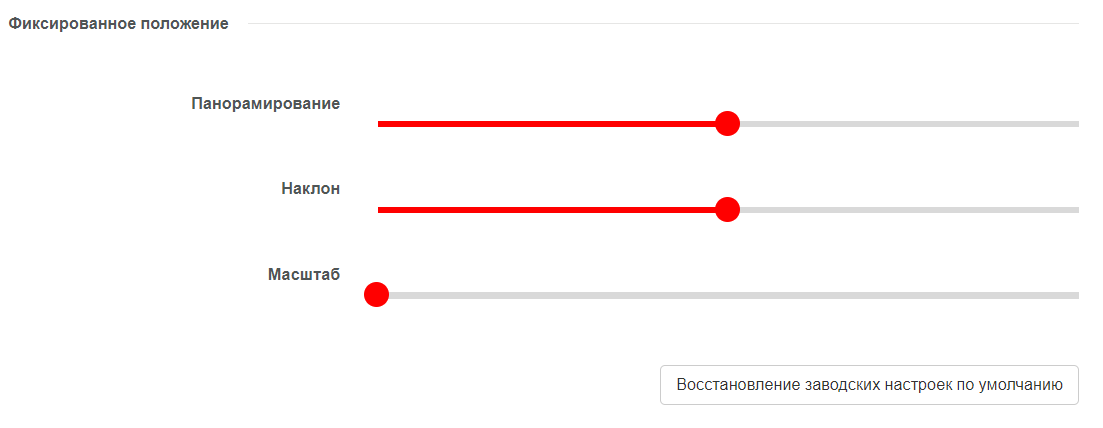
Предварительный просмотр будет отключен, а ClickShare будет готов к использованию.