5.3.2 显示器连接

提示: 所有显示器连接均支持最高 4K 的视频输出。
关于显示器连接

有两种方法可以将显示器连接到 Base Unit:

备注: 仅适用于 CB Pro!
双显示器连接

可以同时连接两台 Base Unit 显示器。一台必须使用 HDMI 连接进行连接,另一台必须使用 USB-C 连接进行连接。

如果使用 USB-C 连接触控显示器,并且该连接在配置器中配置为“1”位置,则 ClickShare 支持触控功能。有关更多信息,请参见“触摸屏”。

按照这两个程序连接两台显示器。

HDMI连接
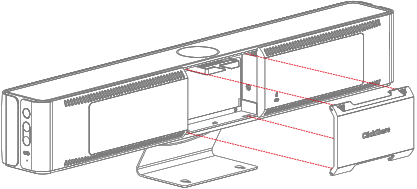
  1. 拆下 Base Unit 背面的电缆盖。

    图像 5–11 拆下电缆盖
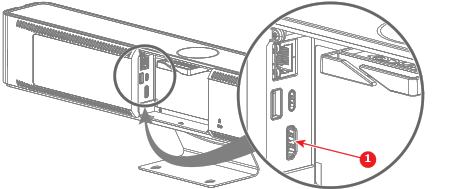
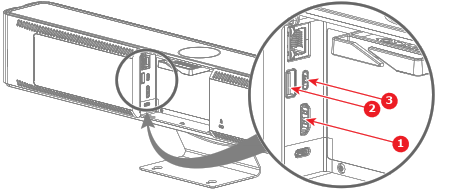
  2. 将“HDMI”电缆从 Base Unit 的“HDMI”端口连接到显示器的“HDMI 输入”端口。(参考 1)

    • 适用于 CB Core:

      图像 5–12 在哪里连接 HDMI 电缆
      1
      HDMI 电缆
    • 适用于 CB Pro:

      图像 5–13 在哪里连接 HDMI 电缆和 USB 电缆(仅适用于触摸屏)
      1
      HDMI 电缆
      2
      触摸屏 USB-A 电缆
      3
      触摸屏 USB-C 电缆

    正确配置显示器后,显示器上将显示 ClickShare 设置初始屏幕。

  3. 显示器是触摸屏吗?(在单显示器设置中仅 CB Pro 支持)

    备注: 确保在配置器中将触控显示器配置为“1”位置。有关更多信息,请参见“触摸屏”。
    • 是的,将“USB”电缆连接到 Base Unit 的其中一个“USB”端口(参考 2 或 3,图像 5–13)。
    • 不是,转到下一步。
  4. 将电缆穿过电缆夹。(可选)
  5. 当无需进行更多连接时,请关闭 Base Unit 背面的电缆盖。
USB-C 连接
  1. 拆下 Base Unit 背面的电缆盖。

    图像 5–14 拆下电缆盖
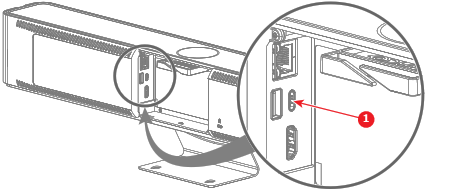
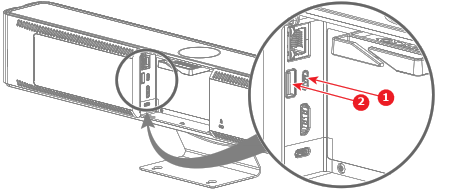
  2. 使用“USB-C”电缆或“USB-C 转 HDMI”适配器将显示器连接到 Base Unit 背面的“USB-C”端口。(参考 1)

    备注: 可以使用此连接在为 Base Unit 充电的同时,在连接的屏幕上显示画面。
    • 适用于 CB Core:

      图像 5–15 在哪里连接 USB-C 电缆或适配器
      1
      USB-C 线缆或 USB-C 转 HDMI 适配器
    • 适用于 CB Pro:

      图像 5–16 在哪里连接 USB-C 电缆或适配器和 USB-A 电缆(仅适用于触摸屏)
      1
      USB-C 线缆或 USB-C 转 HDMI 适配器
      2
      触摸屏 USB-A 电缆

    正确配置显示器后,显示器上将显示 ClickShare 设置初始屏幕。

  3. 显示器是触摸屏吗?(仅 CB Pro 支持)

    备注: 如果是双显示器设置,请确保在配置器中将触控显示器配置为“1”位置。有关更多信息,请参见“触摸屏”。
    • 是的,通过“USB-C”连接支持触摸功能。
    • 是的,通过“USB-C”连接不支持触摸功能,将“USB-A”电缆连接到 Base Unit 的“USB-A”端口。(参考 2,图像 5–16
    • 不是,转到下一步。
  4. 将电缆穿过电缆夹。(可选)
  5. 当无需进行更多连接时,请关闭 Base Unit 背面的电缆盖。