关于视角
可以通过四种方式管理摄像头捕捉的内容以及如何优化和操作画面:
- 群组取景
- 合成取景
- 讲话人取景(仅适用于 CB Pro)
- 固定位置


可以通过四种方式管理摄像头捕捉的内容以及如何优化和操作画面:
群组取景允许 ClickShare 以数字方式缩放和平移捕获的画面,以动态聚焦在参会者身上。ClickShare 将检测到参会者坐在哪里,并从画面中剪切出参会者周围的所有内容。这将最大限度地减少参会者周围显示的空间量,并允许以参会者为焦点提供更聚焦的画面。
此功能无需管理其他设置。
群组取景的更高级版本。合成取景将检测每个参会者,为每位参会者剪切尽可能多的背景,并将每个剪切图重新组合成一个合成画面。这个合成画面将尽可能多地删除背景,并且可以将两名实际坐的很远的参会者看起来像并排坐着。未经编辑的完整视图将显示在合成画面下方,以提供透视感。
此功能无需管理其他设置。
为确保讲话人成为关注的焦点,讲话人取景将以数字方式缩放和平移捕获的画面,以聚焦当前正在讲话的参会者。当其他参会者成为讲话人时,ClickShare 将自动检测并切换焦点。确保会议摄像头画面始终显示在说话的人身上。
此功能无需管理其他设置。
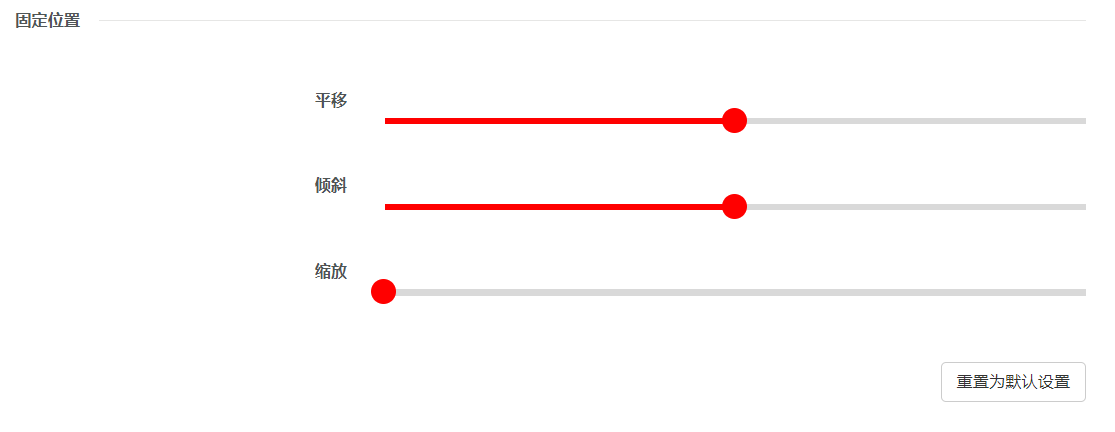
固定位置用于裁剪超广角画面以模拟物理平移或倾斜。将这两者与摄像机的数码变焦相结合,可以更精确地选择在会议中捕获和显示的区域。
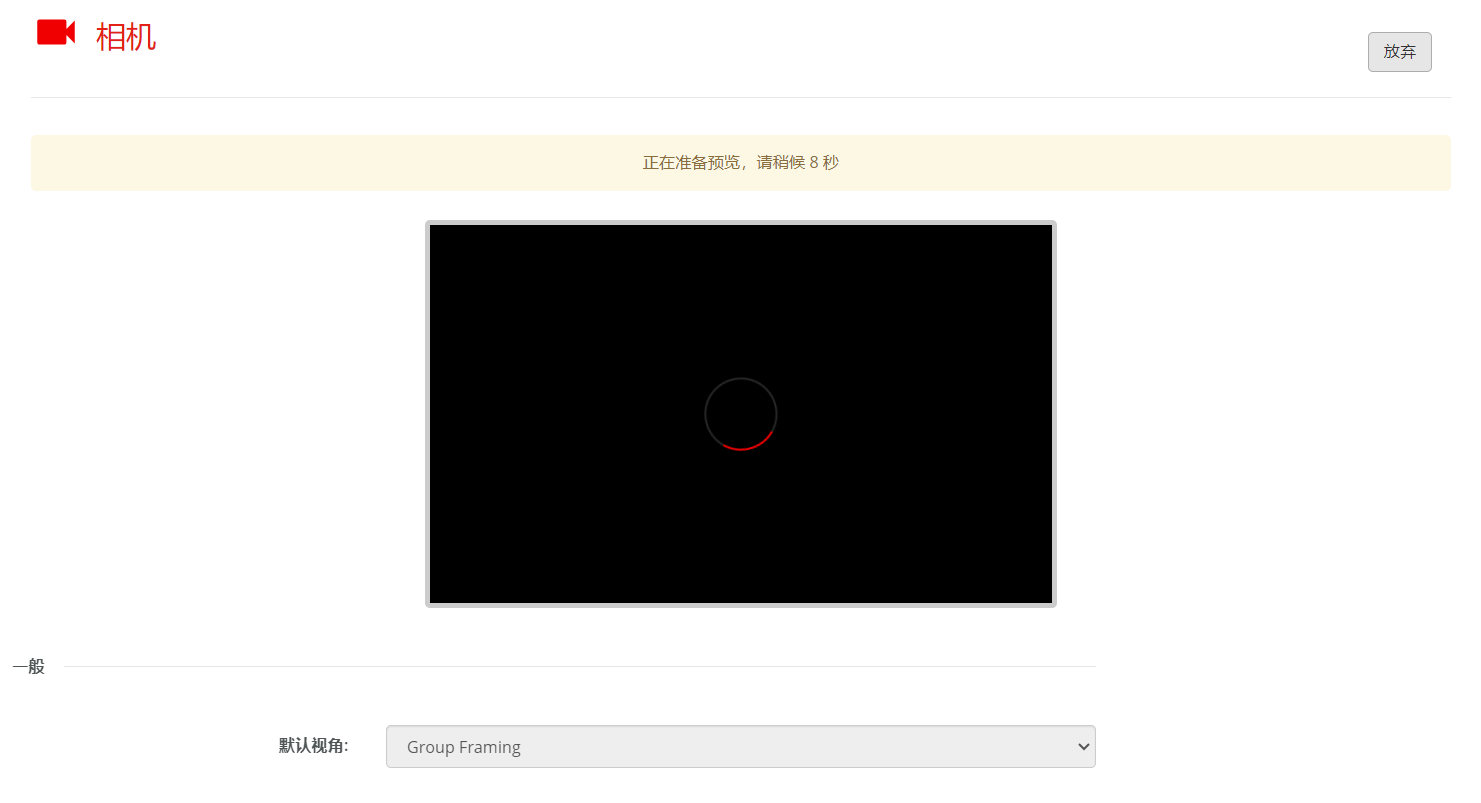
点击右上角的“编辑设置”按钮。

连接的显示器上一条消息将显示 10 秒,警告管理员正在使用摄像头。
从“默认视角”后面的下拉列表中选择首选的相机模式。

所选的摄像头模式是“固定位置”吗?
预览将被禁用,ClickShare 准备好使用。