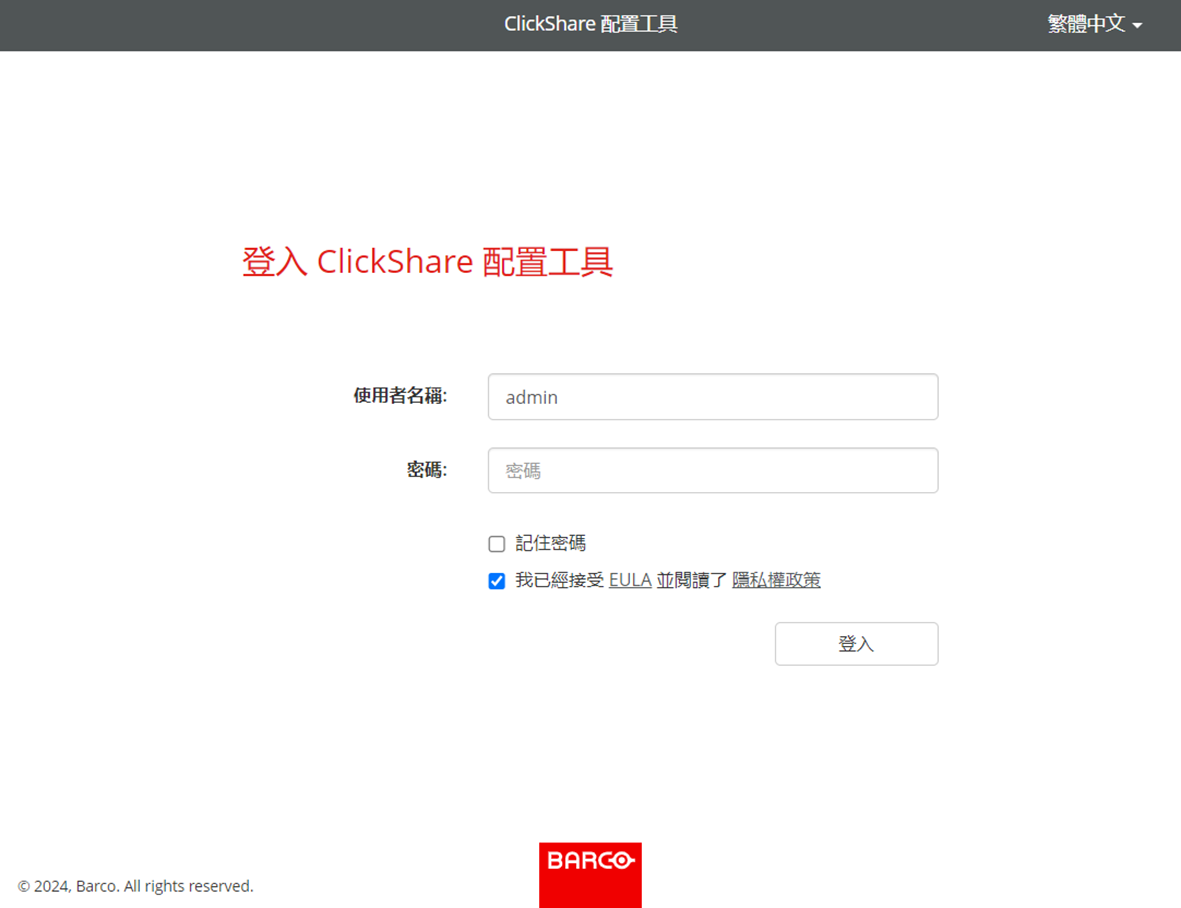
如何登入透過選擇的瀏覽器導覽至配置頁面。註: 關於配置程式的預設 IP 位址,無線連線為「192.168.2.1」,有線連接則為「192.168.1.23」。註: 取決於瀏覽器的配置,可能會顯示安全性警告。若要在未來防止此警告,請參閱 “HTTP 加密”。從右上方的語言選擇器選擇所需的顯示語言。(選用)填寫使用者名稱和密碼。註: 預設使用者名稱和密碼兩者都是「admin」。藉由勾選「記住密碼」前面的方塊,讓配置程式記住輸入的使用者名稱和密碼。(選用)閱讀連結的 EULA 和隱私權政策,接著按一下核取方塊以接受條款。按一下「登入」按鈕進行登入。成功登入後,隨即顯示配置程式的首頁。