關於壁紙
不使用 ClickShare 時,桌布會在已連線螢幕上顯示選擇的背景影像。預設的 Barco 桌布將自動調整大小至顯示解析度。使用者上傳的桌布將由配置程式根據格式和大小進行驗證。
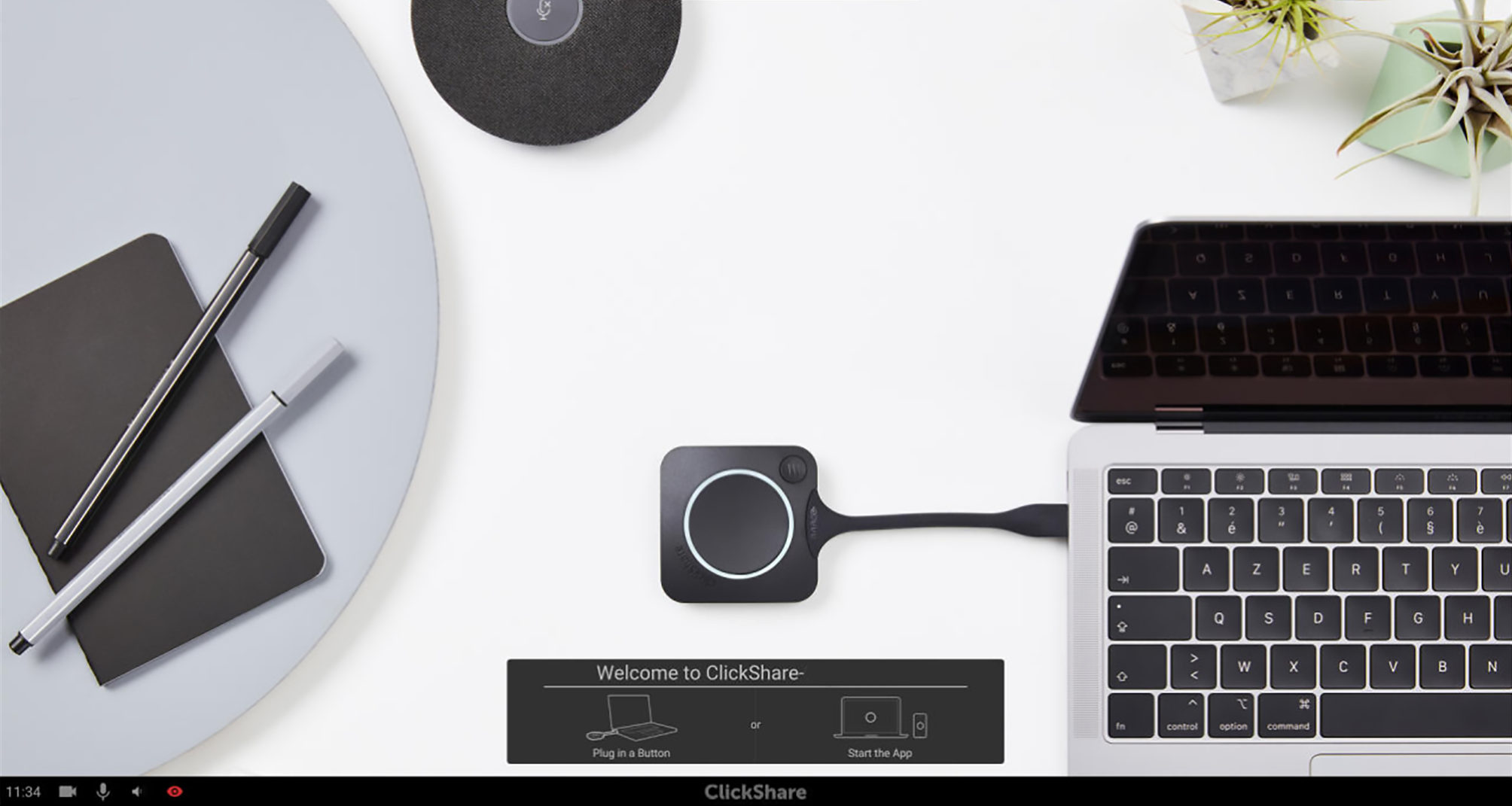

不使用 ClickShare 時,桌布會在已連線螢幕上顯示選擇的背景影像。預設的 Barco 桌布將自動調整大小至顯示解析度。使用者上傳的桌布將由配置程式根據格式和大小進行驗證。
使用「」前面的核取方塊切換桌布功能。

藉由按一下 Barco 所提供預設背景的圖格來選擇其中一個背景,或藉由按一下帶有「」的圖格來上傳自訂影像。
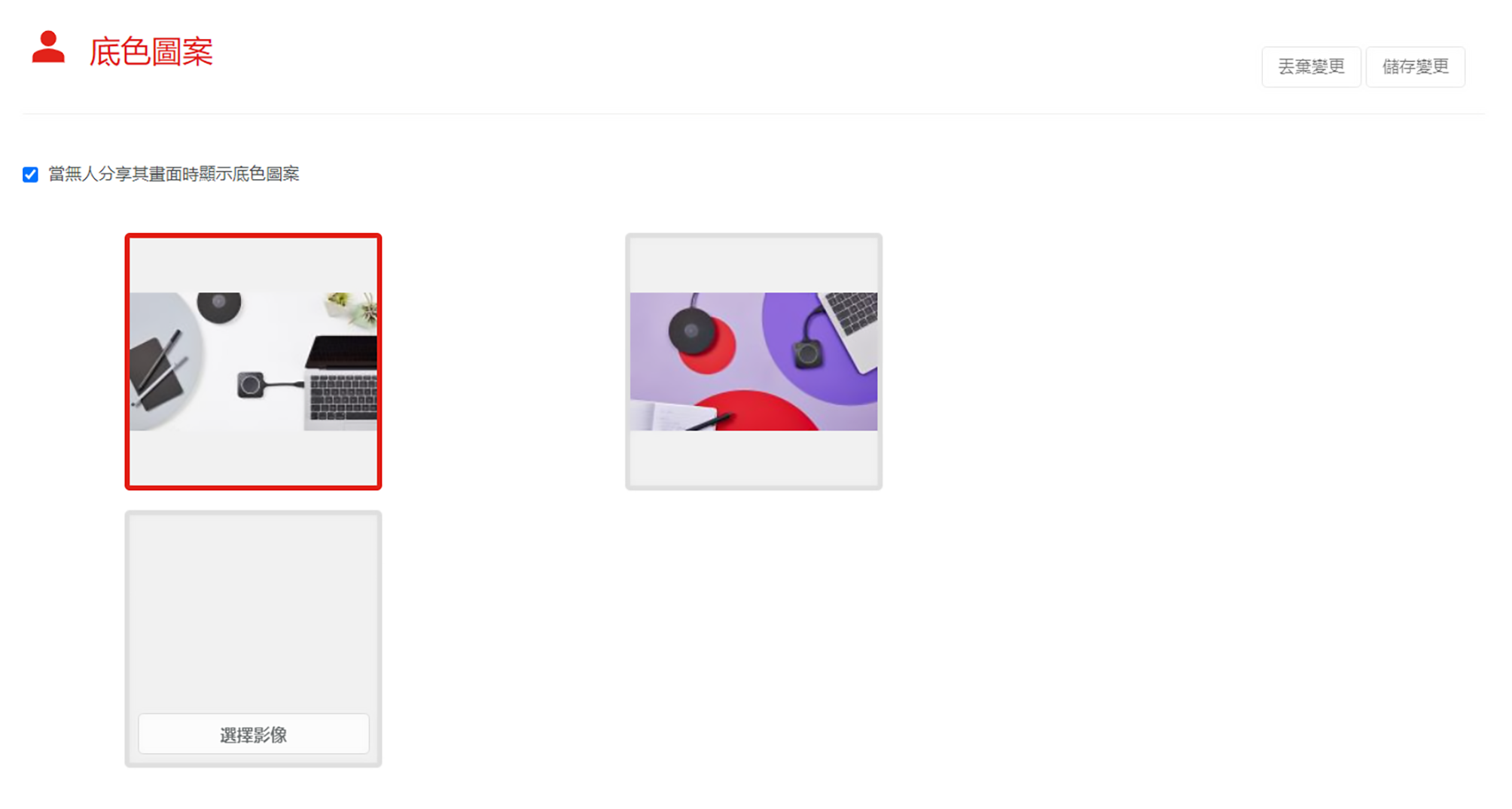


將滑鼠暫留在桌布上將顯露用於下載和刪除彼桌布的隱藏圖示。只能刪除自訂桌布!