5.3.2 顯示器連接

提示: 所有顯示器連線都支援高達 4K 視訊輸出。
關於顯示器連線

將顯示器連接到 Base Unit 有兩種方式:

註: 僅用於 CB Pro!
雙顯示器連線

兩個顯示器都可以同時連接到 Base Unit。一個必須使用 HDMI 連線來連接,另一個必須使用 USB-C 連線來連接。

如果觸控顯示器使用 USB-C 連線,且彼連線配置為配置程式中的位置「1」,則 ClickShare 支援觸控功能。如需更多資訊,請參閱 “觸控螢幕”。

按照兩程序來連接兩顯示器。

HDMI 連接
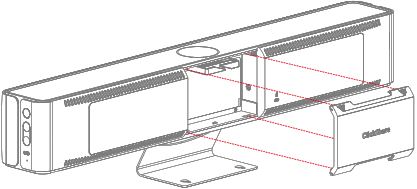
  1. 移除 Base Unit 背面的纜線蓋板。

    圖片 5–11 取下纜線蓋板
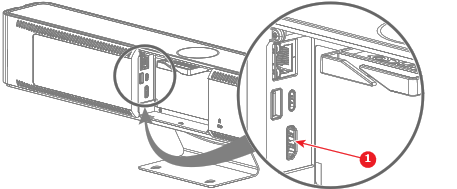
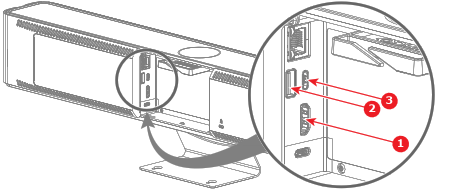
  2. 將「HDMI」連接線從 Base Unit 的「HDMI」連接埠連接到顯示器的「HDMI 輸入」連接埠。(參考點 1)

    • 對於 CB Core:

      圖片 5–12 連接 HDMI 連接線的地方
      1
      HDMI 連接線
    • 對於 CB Pro:

      圖片 5–13 HDMI 連接線和 USB 連接線的連接位置(僅限觸控螢幕)
      1
      HDMI 連接線
      2
      觸控螢幕 USB-A 連接線
      3
      觸控螢幕 USB-C 連接線

    當顯示器正確配置時,顯示器上隨即顯示 ClickShare 設定啟動畫面。

  3. 顯示器是否為觸控螢幕?(僅 CB Pro 在單一顯示器設定中支援)

    註: 請確定觸控顯示器配置為配置程式中的位置「1」。如需更多資訊,請參閱 “觸控螢幕”。
    • ,將「USB」連接線連接到 Base Unit 的其中一個「USB」連接埠(參考點 2 或 3,圖片 5–13)。
    • ,轉到下一步。
  4. 透過纜線綁線敷設纜線。(選用)
  5. 不必進行進一步連線時,請關閉 Base Unit 背面的纜線蓋板。
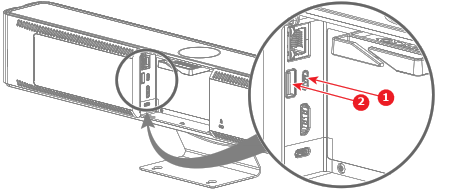
USB-C 連線
  1. 移除 Base Unit 背面的纜線蓋板。

    圖片 5–14 取下纜線蓋板
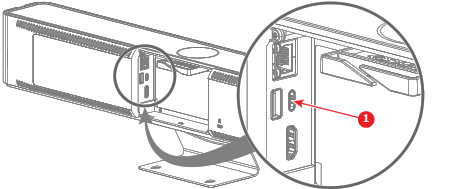
  2. 使用「USB-C」連接線或「USB-C 轉 HDMI」轉接器將顯示器連接到 Base Unit 背面的「USB-C」連接埠。(參考點 1)

    註: 可以使用此連線同時為 Base Unit 充電並顯示已連線螢幕上的影像。
    • 對於 CB Core:

      圖片 5–15 連接 USB-C 連接線或轉接器的位置
      1
      USB-C 連接線或 USB-C 轉 HDMI 轉接器
    • 對於 CB Pro:

      圖片 5–16 USB-C 連接線或轉接器與 USB-A 連接線的連接位置(僅限觸控螢幕)
      1
      USB-C 連接線或 USB-C 轉 HDMI 轉接器
      2
      觸控螢幕 USB-A 連接線

    當顯示器正確配置時,顯示器上隨即顯示 ClickShare 設定啟動畫面。

  3. 顯示器是否為觸控螢幕?(僅 CB Pro 提供支援)

    註: 以雙顯示器設定來說,請確定觸控顯示器配置為配置程式中的位置「1」。如需更多資訊,請參閱 “觸控螢幕”。
    • 且觸控功能經由「USB-C」連接提供支援。
    • 且觸控功能不會經由「USB-C」連接提供支援,將「USB-A」連接線連接到 Base Unit 的「USB-A」連接埠。(參考點 2,圖片 5–16
    • ,轉到下一步。
  4. 透過纜線綁線敷設纜線。(選用)
  5. 不必進行進一步連線時,請關閉 Base Unit 背面的纜線蓋板。