7.4.2.1 視訊設定

關於視訊

可以在擷取的影像上方新增視訊濾鏡。這些濾鏡可以補償各會議室間的不同條件,或使視訊看起來更加均勻。

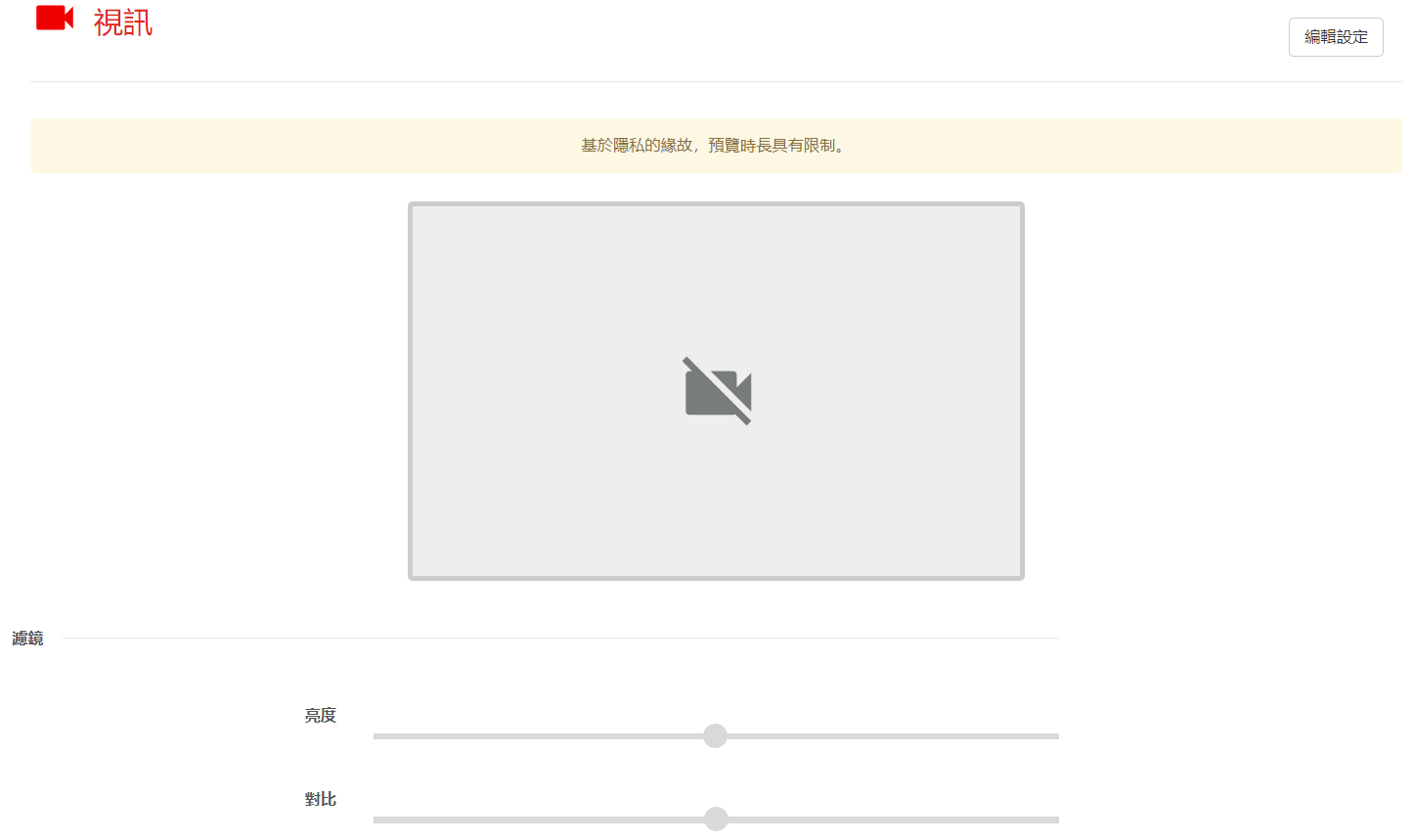
註: 僅在無裝置連線至 ClickShare 時,才能變更設定或檢視預覽。這有助於保護會議室附近可能的人員或敏感資訊的隱私和安全性。
圖片 7–21 視訊設定的範例
自動調整

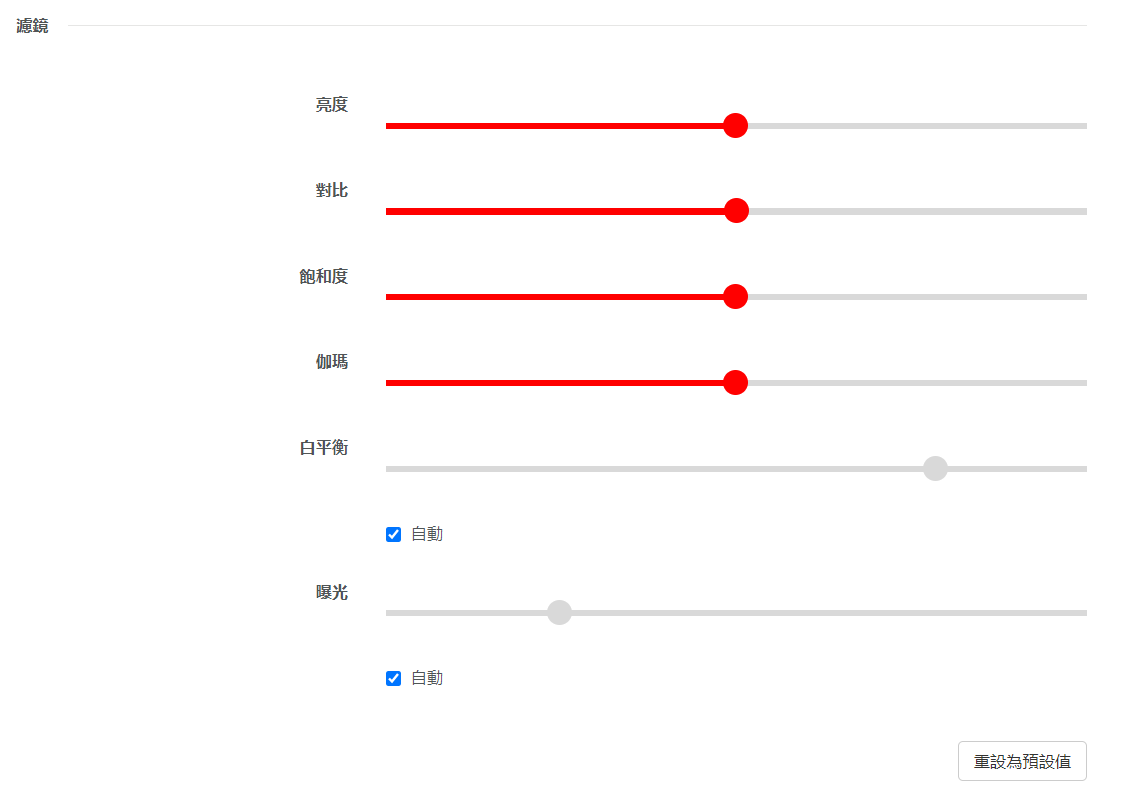
「自動」將讓 Base Unit 分析傳入的影像,並且變更已啟用濾鏡的強度以使視訊品質達到最大。

白平衡和曝光可切換,以藉由勾選其相應滑桿下面的核取方塊來進行自動調整。

註: 自動調整將覆寫所做的任何手動變更!
如何編輯設定
  1. 按一下右上角的「編輯設定」按鈕。

    提示: 當裝置連線至 ClickShare 時,「編輯設定」按鈕會停用!
    提示: 確定 ClickShare 桌面應用程式未在電腦上執行。執行的 ClickShare 應用程式可以欺騙系統以為使用者已連線。

    已連線顯示器上會顯示訊息 10 秒,發出管理員正在使用攝影機的警告。

  2. 調整所需濾鏡的滑桿以增加或減少其效果。

    提示: 從修改「曝光」滑桿開始,因為這對影像產生最大影響。
    圖片 7–22 濾鏡滑桿的範例
  3. 按一下「儲存變更」即可將修改送至 Base Unit。