4.3 桌面鏈接

必要準備工作

從 “簡介” 提及的任一位置開啟 Base Unit 的 XMS Cloud 鏈接頁面。

鏈接方式
  1. 登入或註冊欲使用的 myBarco 帳戶。(選擇性

    將會顯示 XMS Cloud 鏈接登錄畫面。

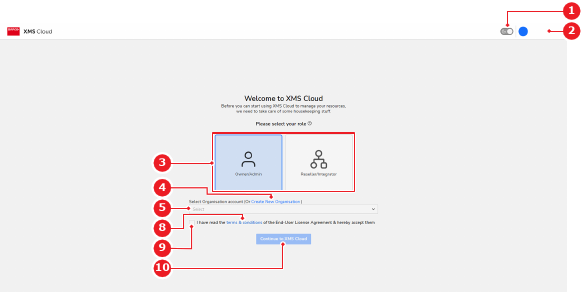
  2. 選擇登入帳戶的角色(參考 3)。

    註: 此選項僅在帳戶首次使用時顯示。若須變更帳戶角色,請聯絡 Barco 支援團隊。
    圖片 4–5
    1
    亮色/暗色模式切換
    2
    已登入帳戶選單
    3
    角色選項
    4
    建立新組織連結
    5
    現有組織下拉選單
    8
    條款與條件連結
    9
    條款與條件同意勾選
    10
    繼續按鈕
  3. Base Unit 須與哪一個組織鏈接?

    • 若是組織,請按一下建立新組織連結(參考 4,圖片 4–5)。進入下一步。
    • 若是現有組織,請從下拉選單選擇組織(參考 5,圖片 4–5)。前往步驟 5
  4. 建立新組織。

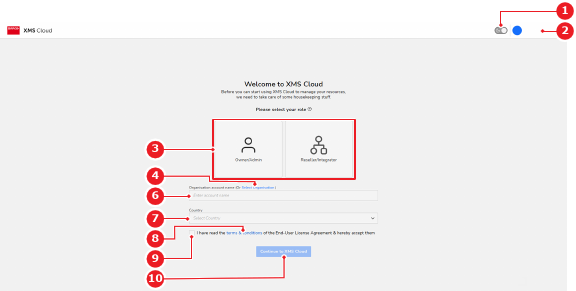
    1. 在輸入欄位中輸入組織名稱(參考 6)。
    2. 從下拉選單中選擇組織所在國家(參考 7)。
    圖片 4–6
    1
    亮色/暗色模式切換
    2
    已登入帳戶選單
    3
    角色選項
    4
    既有組織連結
    6
    帳戶名稱輸入欄位
    7
    國家下拉選單
    8
    條款與條件連結
    9
    條款與條件同意勾選
    10
    繼續按鈕
  5. 勾選核取方塊(參考 9,圖片 4–5圖片 4–6)以同意 XMS Cloud 條款與條件以及最終使用者授權。

    註: 按一下連結(參考 8,圖片 4–5圖片 4–6)可閱讀條款與條件。
  6. 按一下繼續至 XMS Cloud(參考 10,圖片 4–5圖片 4–6)以繼續鏈接動作。

    將顯示 XMS Cloud 的審閱 Base Unit 彈出視窗。

  7. 使用何種會議室設定?

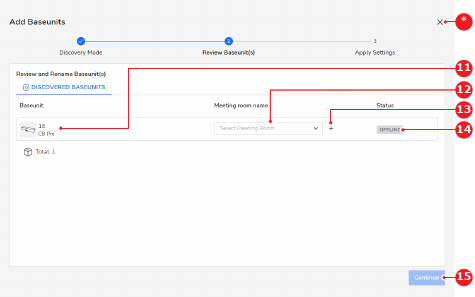
    • 若是預建會議室設定,請從下拉選單選擇會議室(參考 12)。
    • 若是會議室設定,請按一下 ‘+’ 圖示(參考 13),然後在輸入欄位中輸入欲使用的會議室名稱(參考 12)。
    提示: 按下 ‘+’ 圖示(參考 13)時,會議室下拉選單(參考 12)會變成輸入欄位,會議室設定切換圖示也會變成 ‘x’。按一下 ‘x’ 即可返回預建設定。
    圖片 4–7
    11
    Base Unit 識別標籤
    12
    會議室下拉選單或會議室名稱輸入欄位
    13
    會議室設定切換圖示
    14
    Base Unit 連線狀態
    15
    繼續按鈕
    *
    取消鏈接按鈕
  8. 按一下繼續(參考 15,圖片 4–7)。

    將顯示 XMS Cloud 的位置與範本彈出視窗

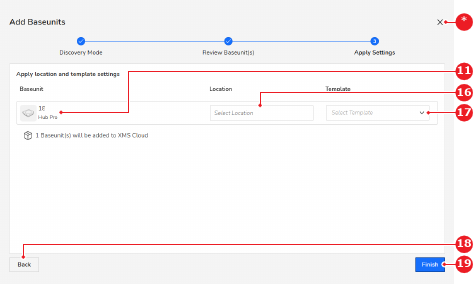
  9. 從下拉選單選擇 Base Unit 位置(參考 16)

    圖片 4–8
    11
    Base Unit 識別標籤
    16
    位置下拉選單
    17
    範本下拉選單
    18
    返回按鈕
    19
    完成按鈕
    *
    取消鏈接按鈕
  10. 從下拉選單選擇所需的設定範本以套用至 Base Unit(參考 17,圖片 4–8)。(選擇性
  11. 按一下完成(參考 19,圖片 4–8

    Base Unit 已成功鏈接至 XMS Cloud。想深入瞭解 XMS Cloud 的使用方式,請參閱 XMS Cloud 使用者指南。