4.2 行動裝置鏈接

必要準備工作

從 “簡介” 提及的任一位置開啟 Base Unit 的 XMS Cloud 鏈接頁面。

鏈接方式
  1. 登入或註冊欲使用的 myBarco 帳戶。(選用

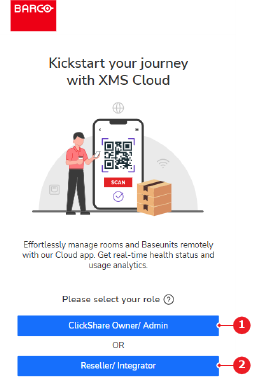
    將會顯示 XMS Cloud 鏈接登錄頁面。

  2. 為登入帳戶選擇角色(參考 1 或 2)。

    註: 此選項僅在帳戶首次使用時顯示。若須變更帳戶角色,請聯絡 Barco 支援團隊。
    圖片 4–1
    1
    擁有者或管理員按鈕
    2
    經銷商或整合商按鈕

    將顯示鏈接頁面。

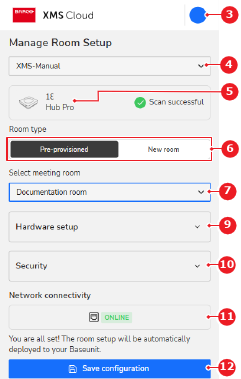
  3. 從下拉選單中選擇組織(參考 4)。

    圖片 4–2
    3
    已登入帳戶選單
    4
    組織下拉選單
    5
    Base Unit 識別標籤
    6
    會議室設定選項
    7
    會議室下拉選單
    9
    已連線硬體資訊下拉選單
    10
    安全建議下拉選單
    11
    Base Unit 連線狀態
    12
    儲存按鈕
  4. 選擇所需之會議室設定(參考 6,圖片 4–2)。
  5. 請確認選擇的是哪一種會議室設定。

    • 若為預建會議室設定,請從下拉選單選擇會議室(參考 7,圖片 4–2)。
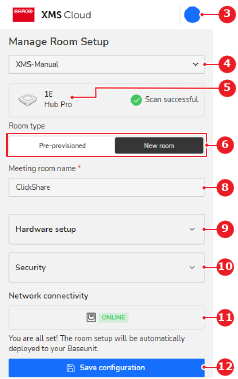
    • 若為會議室設定,請在輸入欄位中輸入欲使用的會議室名稱(參考 8)。
    圖片 4–3
    3
    已登入帳戶選單
    4
    組織下拉選單
    5
    Base Unit 識別標籤
    6
    會議室設定選項
    8
    會議室名稱輸入欄位
    9
    已連線硬體資訊下拉選單
    10
    安全建議下拉選單
    11
    Base Unit 連線狀態
    12
    儲存按鈕
  6. 檢查連結的硬體(參考 9,圖片 4–2圖片 4–3)和安全性建議(參考 10,圖片 4–2圖片 4–3)。(選用
  7. 點選儲存配置(參考 12,圖片 4–2圖片 4–3)。

    Base Unit 已成功鏈接至 XMS Cloud。想深入瞭解 XMS Cloud 的使用方式,請參閱 XMS Cloud 使用者指南。

  8. XMS Cloud 是否須鏈接更多其他 Base Unit?

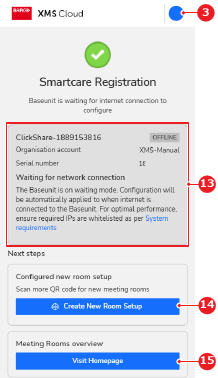
    • ,請點選建立新會議室設定(參考 14),然後重複步驟。
    • ,無需進一步操作。
    圖片 4–4
    3
    已登入帳戶選單
    13
    鏈接與 SmartCare 註冊概覽
    14
    額外 Base Unit 鏈接按鈕
    15
    XMS Cloud 行動版首頁按鈕

    Base Unit 已成功鏈接至 XMS Cloud。想深入瞭解 XMS Cloud 的使用方式,請參閱 XMS Cloud 使用者指南。