關於視角
攝影機擷取的內容以及影像的最佳化和操作方式有四種方式可以管理:
- 群組建框
- 組成建框
- 發言者建框(僅限 CB Pro)
- 固定位置


攝影機擷取的內容以及影像的最佳化和操作方式有四種方式可以管理:
群組建框允許 ClickShare 以數位方式縮放和平移捕捉的影像,以在參與者上動態對焦。ClickShare 將偵測與會者坐在哪裡,並將與會者周圍的所有東西從影像切除。這將使會議參與者周圍顯示的房間數量減到最少,並允許更聚焦的影像,以與會者作為焦點。
沒有對此功能進行管理的附加設定。
群組建框的更進階版本。組成建框將偵測各個別與會者,儘量將每個人從背景切出,並將每個切出部分重新組合成複合影像。此複合影像將盡量移除背景,並可顯示坐位距離實際偏遠的兩名與會者猶如緊坐在彼此旁邊。複合影像底下會顯示完整未編輯視圖,以提供透視感。
沒有對此功能進行管理的附加設定。
為確保發言者成為注意的中心,發言者建框將以數位方式縮放和平移捕捉的影像,以使目前正在說話的與會者成為焦點。ClickShare 將在另一位與會者接手成為發言者時,自動偵測並切換其焦點。確保會議攝影機影像一律處於說話的人員上。
沒有對此功能進行管理的附加設定。
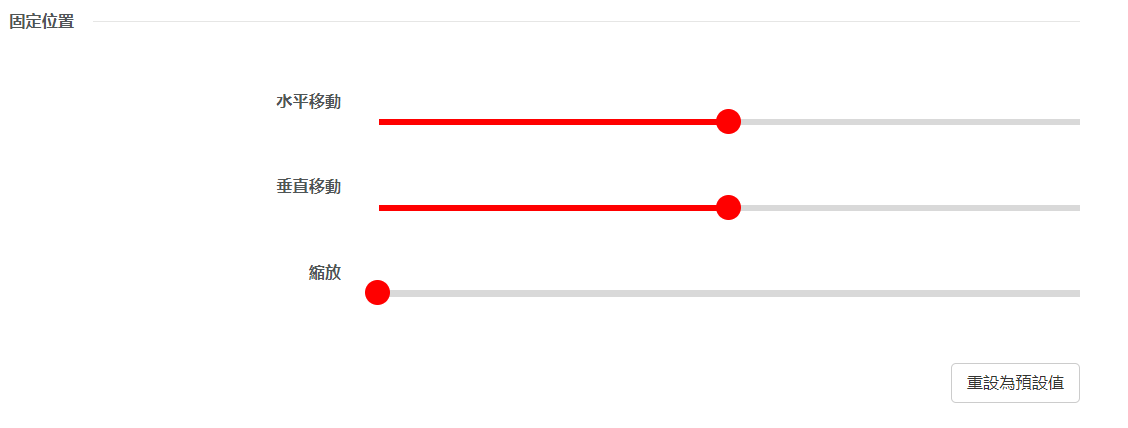
固定位置允許裁切超廣角影像,以模擬實體平移或傾斜。將這兩者與攝影機的數位變焦結合,以更精確地選擇要在會議中捕捉和顯示的區域。
按一下右上角的「編輯設定」按鈕。

已連線顯示器上會顯示訊息 10 秒,發出關於管理員所用攝影機的警告。
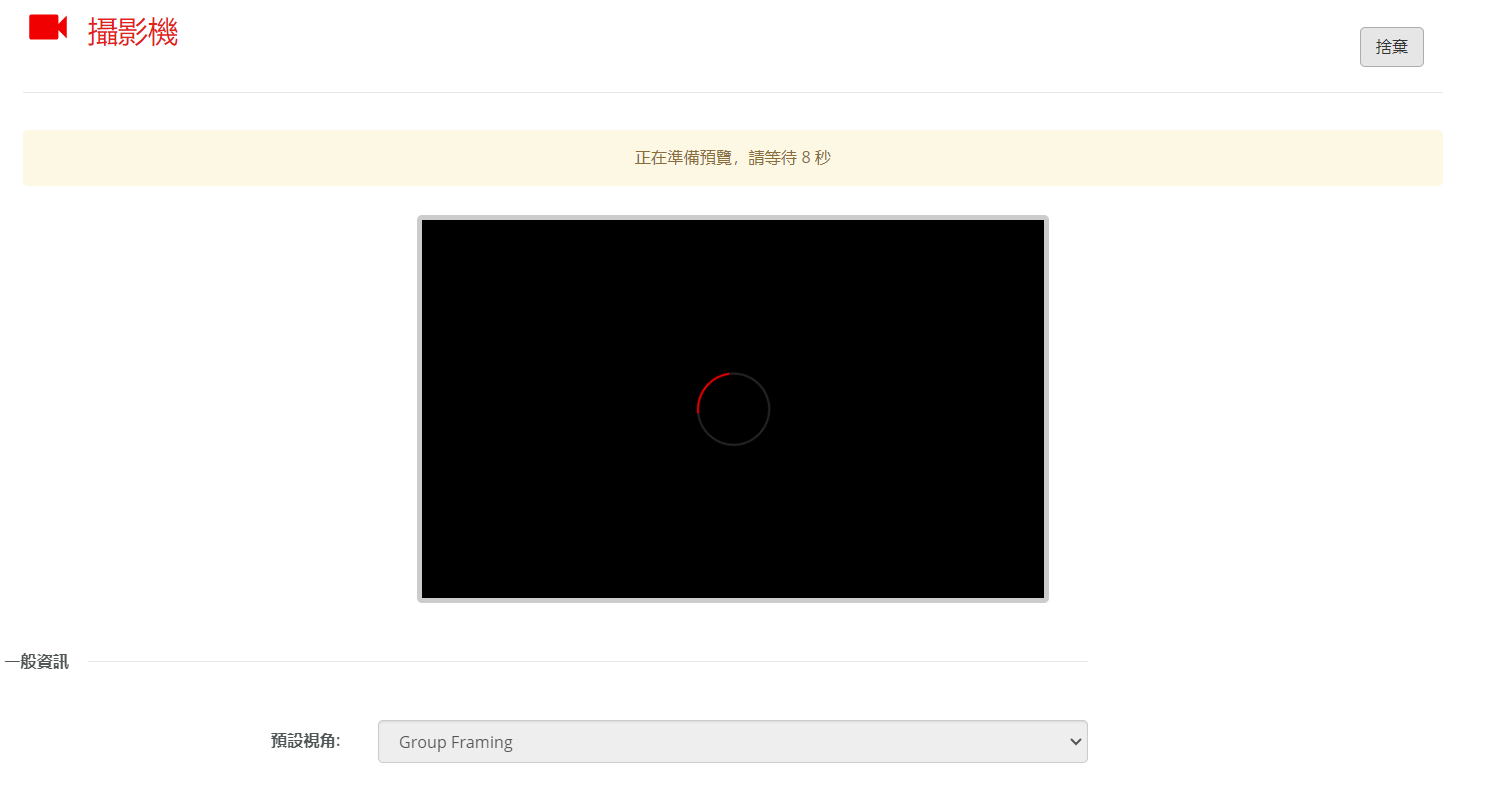
從「預設視角」後的下拉式清單選擇偏好的攝影機模式。

選擇的攝影機模式是否為「固定位置」?
預覽將停用,並且 ClickShare 已做好使用準備。