8.15.3.3 Deleting mapping

Location

Navigation side bar: Controller

How to delete
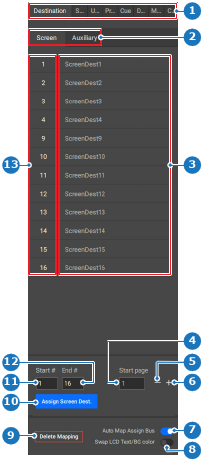
  1. Click Delete Mapping (reference 9).

    Image 8–158
    1
    Category selection
    2
    Folder or subcategory selection
    3
    Options list
    4
    Start page number input field
    5
    Decrease start page number
    6
    Increase start page number
    7
    Auto map assign bus toggle button
    8
    Swap text color and background color toggle button
    9
    Delete mapping button
    10
    Assign button
    11
    Start number input field
    12
    End number input field
    13
    Options number list

    Select Row buttons appear next to each row that can be deleted.

  2. Click on all buttons in the central work window that must be deleted.

    Tip: If all assigned buttons must be deleted, then click the Select Row button before the desired row.
    Tip: Selections can be made across multiple pages.
    Tip: Clicking a button a second time, will stop the mapping from being deleted.
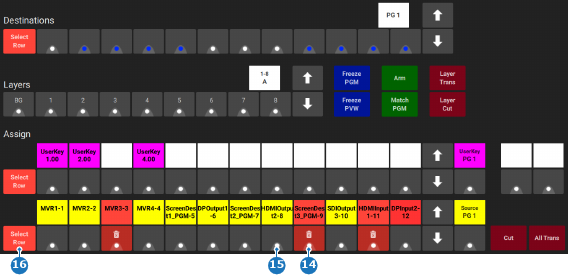
    Image 8–159
    14
    Mapping marked for deletion
    15
    Mapping that will not be deleted
    16
    Mark entire row for deletion button

    A trash icon () is shown over each selection.

  3. Click Delete Selected (reference 9, Image 8–158) in the left panel.

    Note: This action cannot be undone.