8.12.4 تنظيم القوائم

الموقع
  1. شريط التنقل الجانبي: Programming (البرمجة)
  2. اللوحة اليسرى: All Sources (جميع المصادر)
نبذة عن تنظيم القوائم

تحتوي بعض القوائم على عدد كبير من الإدخالات. مما يجعل من الصعب الحصول على نظرة عامة ويستغرق وقتًا طويلاً للعثور على ما هو مطلوب. لهذا السبب يمكن تنظيم القوائم التالية:

تتبع كل قائمة نفس الإجراءات العامة للتنظيم. الإجراء التالي مكتوب لتنظيم المصدر، ولكنه قابل للتطبيق على كل نوع.

نبذة عن المجلدات

تقوم المجلدات بتجميع الإدخالات المطلوبة في قائمة واحدة متماسكة. إزالة الفوضى والإدخالات غير ذات الصلة بالإجراءات الحالية.

يمكن عرض أربعة مجلدات مخصصة كحد أقصى في المرة الواحدة. سيتم تخزين المجلدات الإضافية تحت خيار Customize folder... (تخصيص مجلد...) لقائمة المجلدات () في أعلى يمين اللوحة اليسرى.

كيفية التنظيم
  1. هل التنظيم للمصادر؟

    • إذا كانت الإجابة بنعم، فقم بتمكين زر تبديل Source List (قائمة المصادر) (المرجع 8) وانتقل إلى الخطوة التالية.
    • إذا كانت الإجابة بلا، انتقل إلى الخطوة التالية.
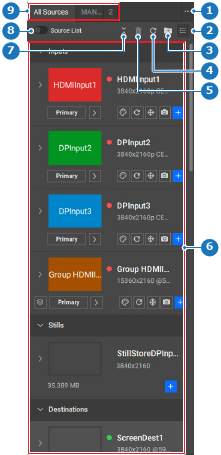
    صورة 8–99
    1
    قائمة المجلدات
    2
    خيارات عرض المصدر
    3
    قائمة تنظيم المصدر
    4
    زر تحديث الصورة المصغرة للإدخال
    5
    زر الحذف
    6
    المصادر المتاحة
    7
    طي جميع المصادر أو توسيعها
    8
    تبديل عرض قائمة المصادر
    9
    مجلدات المصدر
  2. حدد الإدخالات المطلوبة من المصادر (المرجع 6، صورة 8–99).

    تلميح: اضغط مع الاستمرار على مفتاح Ctrl أو ⌘ لتحديد عدة إدخالات في وقت واحد. إذا لم ينجح ذلك، فقم بتمكين اختصارات لوحة المفاتيح في الإعدادات. لمزيد من المعلومات، راجع “اختصارات لوحة المفاتيح”.
  3. هل يجب إضافة التحديد إلى مجلد موجود؟

    • إذا كانت الإجابة بنعم، فانقر على رمز النقل () (المرجع 3، صورة 8–99) وAdd (أضِف) التحديد إلى المجلد المطلوب. انتقل إلى الخطوة 5.
    • إذا كانت الإجابة بلا، انتقل إلى الخطوة التالية.
  4. أنشئ مجلدًا جديدًا.

    تلميح: من الممكن أيضًا إنشاء مجلد جديد باستخدام رمز النقل () (المرجع 3، صورة 8–99).
    1. انقر على قائمة المجلدات ().
    2. حدد New folder... (مجلد جديد...).
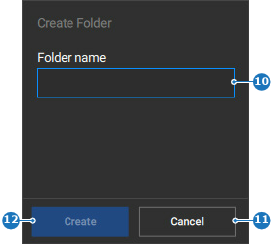
    3. أدخِل اسمًا للمجلد في حقل الإدخال بعد Folder name (اسم المجلد).

      تلميح: قم بتقديم أسماء واضحة تعكس الغرض المقصود.
    4. انقر على Create (إنشاء).
    صورة 8–100
    10
    حقل إدخال اسم المجلد
    11
    زر الإلغاء
    12
    زر الإنشاء

    إذا كانت هناك أقل من أربعة مجلدات مرئية، تتم إضافة المجلد الجديد إلى مجلدات المصدر (المرجع 9، صورة 8–99). وإلا ستتم إضافته إلى قائمة المجلدات (المرجع 1، صورة 8–99).

  5. افتح المجلد المطلوب.
  6. انقر على أيقونة إعادة الترتيب ().

    ملاحظة: قم بإزالة أي تحديد بالنقر على أيقونة سلة المهملات ().
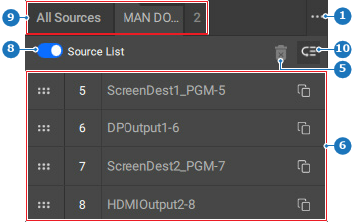
    صورة 8–101
    1
    قائمة المجلدات
    5
    زر الحذف
    6
    المصادر المتاحة
    8
    تبديل عرض قائمة المصادر
    9
    مجلدات المصدر
    10
    زر تبديل إعادة الترتيب
  7. اسحب (المرجع A) وأسقط (المرجع B) أي مصدر إلى الموضع المطلوب في القائمة.
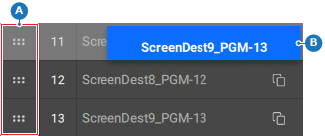
    صورة 8–102
    A
    منطقة السحب
    B
    منطقة الإسقاط
  8. انقر على رمز الحفظ () في العنوان.