8.10.6.6 إعادة ضبط الوحدة

الموقع
  1. شريط التنقل الجانبي: Configuration (التكوين)
  2. نافذة العمل المركزية: Detail View (عرض التفاصيل) أو System View (عرض النظام)
  3. اللوحة اليمنى: Adjust unit (ضبط الوحدة)
نبذة عن إعادة التعيين

تتوفر أربعة أنواع من عمليات إعادة الضبط:

كيفية إعادة الضبط
  1. هل يوجد أكثر من وحدة واحدة في النظام؟

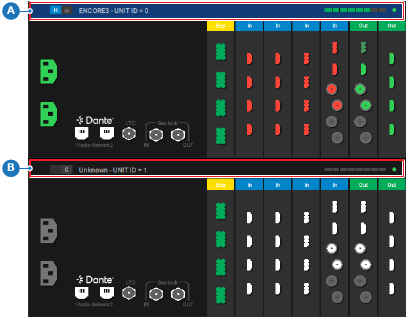
    • إذا كانت الإجابة بنعم، فانقر على عنوان الوحدة المطلوبة (المرجع A أو B) في نافذة العمل المركزية. انتقل إلى الخطوة التالية.
    • إذا كانت الإجابة بلا، انتقل إلى الخطوة التالية.
    صورة 8–35 مثال حيث يتم تحديد الوحدة المضيفة
    A
    منطقة تحديد الوحدة المضيفة
    B
    منطقة تحديد وحدة العميل
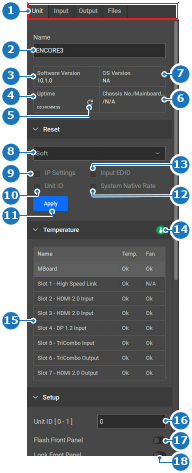
  2. حدد طريقة إعادة الضبط المرغوبة من القائمة المنسدلة Reset (إعادة الضبط) (المرجع 8) في اللوحة اليمنى.

    صورة 8–36
    1
    تحديد الفئة
    2
    حقل إدخال اسم الوحدة
    3
    تشغيل إصدار البرنامج
    4
    آخر وقت تشغيل تم تحميله للوحدة
    5
    تحديث وقت تشغيل الوحدة
    6
    الرقم التسلسلي للوحدة
    7
    إصدار نظام التشغيل
    8
    القائمة المنسدلة لنوع إعادة الضبط
    9
    تبديل الاحتفاظ بإعدادات IP
    10
    تبديل الاحتفاظ بمعرّف الوحدة
    11
    زر بدء إعادة الضبط
    12
    تبديل الاحتفاظ بالمعدل الأصلي للنظام
    13
    تبديل الاحتفاظ ببيانات تعريف العرض (EDID) للإدخال
    14
    رمز صحة الوحدة
    15
    جدول تشخيصات درجة الحرارة
    16
    حقل إدخال معرّف الوحدة
    17
    تبديل اللوحة الأمامية لوحدة الوميض
    18
    تبديل اللوحة الأمامية لوحدة القفل
  3. هل تم تحديد Factory and Keep (إعدادات المصنع والاحتفاظ بها)؟

    • إذا كانت الإجابة بنعم، فتحقق من جميع الإعدادات التي يجب الاحتفاظ بها (المرجع 9 و10 و12 و13، صورة 8–36). وانتقل إلى الخطوة التالية.
    • إذا كانت الإجابة بلا، انتقل إلى الخطوة التالية.
  4. انقر على Apply (تطبيق) (المرجع 11، صورة 8–36) للتأكيد.

    تلميح: إذا تم إجراء أي تعديل على عنوان IP، فسيتم فقدان الوصول عن بُعد إلى الوحدة بعد إعادة التعيين.