8.10.8.2 إنشاء الإدخالات

الموقع
  1. شريط التنقل الجانبي: Configuration (التكوين)
  2. نافذة العمل المركزية: Detail View (عرض التفاصيل)
  3. اللوحة اليمنى: Input (الإدخال)
كيفية الإنشاء
  1. هل يجب إنشاء جميع الإدخالات المتاحة؟

    • إذا كانت الإجابة بلا، انتقل إلى الخطوة التالية.
    • إذا كانت الإجابة بنعم، فانقر على Add Multiple (إضافة متعدد) (المرجع 12) وانتقل إلى الخطوة 4.
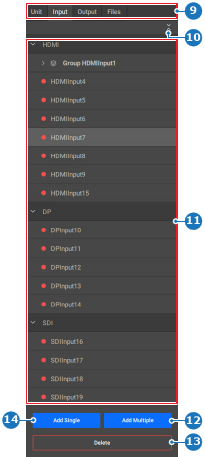
    صورة 8–61
    9
    تحديد الفئة
    10
    طي جميع الإدخالات أو توسيعها
    11
    قائمة الإدخالات حسب النوع
    12
    زر إنشاء إدخالات متعددة
    13
    حذف زر الإدخال المحدد
    14
    إنشاء زر إدخال واحد

    تتم إضافة الإدخالات التي تم إنشاؤها في قائمة الإدخالات (المرجع 11، صورة 8–61) مُصنّفة تحت نوع الموصِل.

  2. حدد الإدخالات المطلوبة في تخطيط البطاقة (المرجع 4) في نافذة العمل المركزية.

    تلميح: يؤدي النقر فوق أحد الموصلات إلى تحديد ذلك الموصِّل، بينما يؤدي النقر فوق الموصِّل لمرة ثانية إلى إلغاء تحديده.
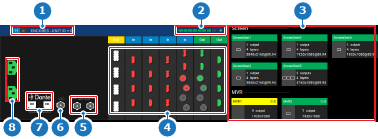
    صورة 8–62
    1
    تفاصيل الوحدة
    2
    مؤشر مورد الشاشة
    3
    نظرة عامة على تعيين المورد المُستخدَم/المتاح
    4
    حالة موصل بطاقة Event Master
    5
    حالة اتصال جهاز تزامن الإشارات
    6
    حالة اتصال LTC (غير مدعومة بعد)
    7
    حالة اتصال Dante audio (غير مدعومة بعد)
    8
    حالة اتصال الطاقة
  3. أيٌّ من التحديدات التالية تم إجراءها؟

    • في حالة وجود موصِل واحد ، انقر على Add Single (إضافة فردي) (المرجع 14، صورة 8–61) أو Add Multiple (إضافة متعدد) (المرجع 12، صورة 8–61).
    • في حالة وجود موصِلات متعددة من نفس النوع، يجب أن تكون مؤرضة، انقر على Add Single (إضافة فردي) (المرجع 14، صورة 8–61).
    • في حالة وجود موصِلات متعددة من نفس النوع، يجب أن تكون منفصلة، انقر على Add Multiple (إضافة متعدد) (المرجع 12، صورة 8–61).
    • في حالة وجود موصِلات متعددة من نوع مختلف، انقر على Add Multiple (إضافة متعدد) (المرجع 12، صورة 8–61).

    تتم إضافة الإدخالات التي تم إنشاؤها في قائمة الإدخالات (المرجع 11، صورة 8–61) مُصنّفة تحت نوع الموصِل.

  4. انقر على رمز الحفظ () في العنوان.