8.12.12.2 استدعاء إعداد مسبق

الموقع
  1. شريط التنقل الجانبي: Programming (البرمجة)
  2. منطقة العمل المركزية: PREVIEW (المعاينة)
  3. اللوحة اليمنى: Preset (الإعداد المسبق)
نبذة عن الاستدعاء

يمكن استدعاء الإعدادات المسبقة إلى أي وجهة أو مجموعة تخطيطات محددة. تستدعى الإعدادات المسبقة دائمًا إلى قسم المعاينة، وليس إلى قسم البرنامج أبدًا. يتيح ذلك الوقت لحل التعارضات دون التأثير على الصورة المعروضة.

كيفية الاستدعاء
  1. هل يجب نقل الإعداد المسبق إلى البرنامج لحظة استدعائه؟
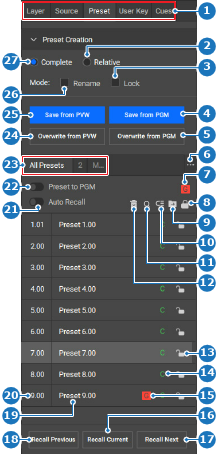
    • إذا كانت الإجابة بنعم، فقم بتمكين زر تبديل Preset to PGM (الإعداد المسبق إلى PGM) (المرجع 22).
    • إذا كانت الإجابة بلا، قم بتعطيل زر تبديل Preset to PGM (الإعداد المسبق إلى PGM) (المرجع 22).
    صورة 8–133
    1
    تحديد الفئة
    2
    زر الاختيار اللاسلكي للإعداد المسبق النسبي
    3
    خانة اختيار قفل الإعداد المسبق الجديد
    4
    حفظ المشهد في البرنامج
    5
    استبدال الإعداد المسبق المحدد بمشهد في البرنامج
    6
    قائمة مجلد الإعداد المسبق
    7
    زر تبديل الإعداد المسبق العالمي
    8
    قفل جميع الإعدادات المسبقة أو إلغاء قفلها
    9
    نقل الإعداد المسبق المحدد إلى مجلد
    10
    إعادة تنظيم الإعدادات المسبقة
    11
    إعدادات البحث المسبقة
    12
    حذف الإعداد المسبق المحدد
    13
    قفل إعداد مسبق محدد أو إلغاء قفله
    14
    تسمية إعداد مسبق نسبي أو كامل
    15
    تسمية إعداد مسبق عالمي
    16
    استدعاء الإعداد المسبق المحدد
    17
    استدعاء الإعداد المسبق أسفل الإعداد المسبق المحدد
    18
    استدعاء الإعداد المسبق أعلى الإعداد المسبق المحدد
    19
    حقل إدخال اسم الإعداد المسبق
    20
    حقل إدخال معرّف الإعداد المسبق
    21
    زر تبديل الاستدعاء التلقائي
    22
    زر تبديل السماح بالاستدعاء للبرمجة
    23
    مجلدات الإعدادات المسبقة
    24
    استبدال الإعداد المسبق المحدد بمشهد في المعاينة
    25
    حفظ المشهد في الإعداد المسبق
    26
    خانة اختيار إعادة تسمية الإعداد المسبق الجديد
    27
    زر الاختيار اللاسلكي للإعداد المسبق الكامل
  2. هل يجب استدعاء الإعداد المسبق لحظة تحديده؟

    • إذا كانت الإجابة بنعم، فقم بتمكين تبديل Auto Recall (الاستدعاء التلقائي) (المرجع 21، صورة 8–133).
    • إذا كانت الإجابة بلا، فقم بتعطيل Auto Recall (الاستدعاء التلقائي) (المرجع 21، صورة 8–133).
  3. حدد إعدادًا مسبقًا من القائمة.

    إذا تم تمكين Auto Recall (الاستدعاء التلقائي) (المرجع 21، صورة 8–133)، يتم تطبيق الإعداد المسبق على معاينة الوجهات المحددة.

  4. قم باستدعاء الإعداد المسبق المطلوب.

    • بالنسبة لإدخال الإعداد المسبق لمرة واحدة أعلى التحديد، انقر على Recall Previous (الاستدعاء السابق) (المرجع 18، صورة 8–133).
    • بالنسبة للإعداد المسبق المحدد، انقر على Recall Current (استدعاء الحالي) (المرجع 16، صورة 8–133).
    • بالنسبة لإدخال الإعداد المسبق لمرة واحدة أسفل التحديد، انقر على Recall Next (الاستدعاء التالي) (المرجع 17، صورة 8–133).
    تلميح: ستتحول الأزرار إلى اللون الأحمر عندما يتم تمكين Preset to PGM (الإعداد المسبق على PGM) (المرجع 22، صورة 8–133).

    سيتم استدعاء الإعداد المسبق.

  5. انقر على رمز الحفظ () في العنوان.