6.4.7 التشخيصات/سجلات النظام

الموقع

Tools (الأدوات) > Diagnostics/System Logs (التشخيصات/سجلات النظام)

نبذة عن التشخيصات

يمكن تشغيل تشخيصات الأجهزة على النظام بأكمله أو على مكونات النظام الفردية. ستستخدم هذه الاختبارات السعة الكاملة للخيار المحدد. أثناء الاختبار لن تكون المكونات المعنية قابلة للاستخدام. سيتم إنشاء نظرة عامة على جميع النتائج والمشكلات المحتملة بعد اكتمال التشخيص. يمكن تخزينها في ملف سجل.

نبذة عن السجلات

تحتوي السجلات على معلومات النظام فقط.

المتطلبات المسبقة

يجب أن يكون Encore3 خاملاً قبل تشغيل التشخيصات.

كيفية حفظ السجلات
  1. أدخِل عصا USB في المنفذ المطلوب: (اختياري)
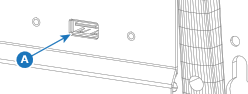
    • منفذ ‘USB من النوع A’ (المرجع A) في الجزء الأمامي.
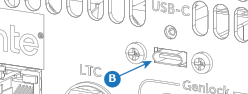
    • منفذ ‘USB من النوع C’ (المرجع B) في الجزء الخلفي.
    صورة 6–22
    صورة 6–23
  2. هل يجب اختبار Encore3؟

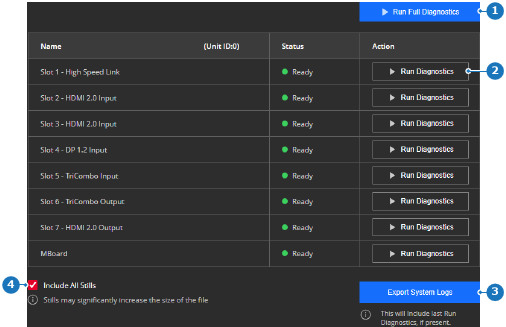
    • إذا كانت الإجابة بنعم ويجب اختبار النظام بأكمله، انقر فوق Run Full Diagnostics (تشغيل التشخيصات الكاملة) (المرجع 1). انتقل إلى الخطوة التالية.
    • إذا كانت الإجابة بنعم وكانت هناك حاجة إلى اختبار جزئي، انقر فوق Run Diagnostics (تشغيل التشخيصات) في نفس صف المكون المطلوب (المرجع 2). انتقل إلى الخطوة التالية.
    • إذا كانت الإجابة بلا، انتقل إلى الخطوة التالية.
    ملاحظة: لا تشغّل التشخيصات خلال الإنتاج المباشر. سيؤدي القيام بذلك إلى تعطيل إخراج الفيديو.
    تلميح: يجب أن تكون حالة المكون Ready (جاهزة) لتضمينها في التشخيصات.
    صورة 6–24
    1
    زر التشخيص الكامل
    2
    زر التشخيص المحدد
    3
    زر التصدير
    4
    خانة اختيار تضمين الصور الثابتة

    يتم اختبار الأجزاء المحددة. قد يستغرق ذلك عدة دقائق حسب الخيار المحدد.

  3. هل يجب تضمين جميع اللقطات في ملف السجل؟

    • إذا كانت الإجابة بنعم، فحدد خانة الاختيار أمام Include all stills (تضمين جميع الصور الثابتة) (المرجع 4، صورة 6–24).
    • إذا كانت الإجابة بلا، فقم بإلغاء تحديد خانة الاختيار أمام Include all stills (تضمين جميع الصور الثابتة) (المرجع 4، صورة 6–24).
    ملاحظة: سيؤدي تضمين الصور الثابتة إلى زيادة حجم الملف.
  4. انقر على Export System Logs (تصدير سجلات النظام) (المرجع 3، صورة 6–24).
  5. هل عصا USB متصلة بـ Encore3؟

    • إذا كانت الإجابة بنعم، فانقر فوق Save to USB (حفظ إلى USB) (المرجع 5).
    • إذا كان كانت الإجابة بلا، فانقر فوق Save to computer (حفظ إلى جهاز الكمبيوتر) (المرجع 6).
    صورة 6–25
    5
    زر الحفظ على USB
    6
    زر الحفظ على جهاز الكمبيوتر
    *
    زر الإغلاق

    يظهر شريط تقدم في أسفل الصفحة.

  6. هل تم تحديد Save to computer (الحفظ إلى جهاز الكمبيوتر) (المرجع 6، صورة 6–25)؟

    • إذا كانت الإجابة بنعم، فقم بتخزين السجلات في الموقع المطلوب باستخدام النافذة المنبثقة.
    • إذا كانت الإجابة بلا، يتم تخزين السجلات في المجلد ‘Em\logs’ بالامتداد .tar.gz.