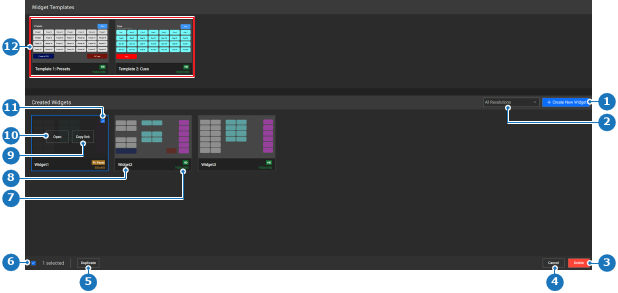
انقر على Open (فتح) (المرجع 10) على أداة التطبيقات المصغرة أو القالب المطلوب.
تلميح: يظهر زر Open (فتح) (المرجع 10) عند التمرير فوق أداة المستخدم المصغرة.
صورة 8–177
1
زر أداة التطبيقات المصغرة الجديدة
2
القائمة المنسدلة لمرشح الدقة
3
حذف أداة التطبيقات المصغرة المحددة
4
إلغاء التحديد
5
تكرار أداة التطبيقات المصغرة المحددة
6
زر إلغاء التحديد
7
تسمية اسم أداة التطبيقات المصغرة
8
تسمية دقة أداة التطبيقات المصغرة
9
نسخ الرابط إلى زر أداة التطبيقات المصغرة
10
فتح زر أداة التطبيقات المصغرة المحددة
11
خانة اختيار تحديد أداة التطبيقات المصغرة
12
قوالب أدوات التطبيقات المصغرة
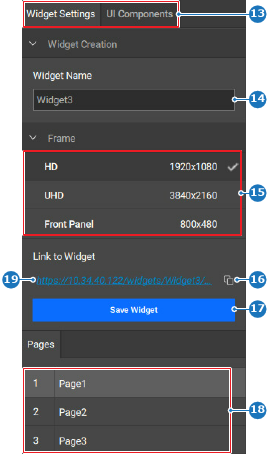
تظهر صفحة تفاصيل أداة التطبيقات المصغرة.
انقر على الصفحة المطلوبة (المرجع 20) في الشريط السفلي.
صورة 8–178
20
زر الصفحة
هل يجب إضافة تسمية أو وظيفة إلى أداة التطبيقات المصغرة؟
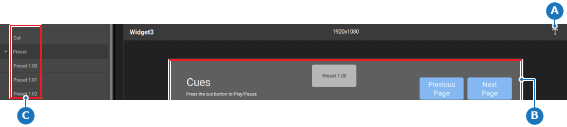
في حالة وجود تسمية، اسحب الحرف T(المرجع A) من منطقة العمل المركزية وأسقطه (المرجع B) في نافذة أداة التطبيقات المصغرة في منطقة العمل المركزية.
في حالة وجود وظيفة، اسحب الوظيفة المطلوبة (المرجع C) من اللوحة اليسرى وأسقطها (المرجع B) في نافذة أداة التطبيقات المصغرة في منطقة العمل المركزية.
صورة 8–179
A
سحب موضع التسمية
B
منطقة الإسقاط
C
موضع دالة السحب
اضبط موضع العنصر المسقط باستخدام إحدى الطريقتين التاليتين أو كلتيهما:
قم بسحب وإسقاط التسمية أو الدالة في الموقع المطلوب (المرجع B، صورة 8–179) داخل أداة التطبيقات المصغرة.
قم بتعديل موضع العنصرين H Position (الموضع H) وV Position (الموضع V) المطلقين باستخدام اللوحة اليمنى بإحدى الطرق التالية:
باستخدام شريط التمرير (المرجع 25): اسحب الكرة البيضاء فوق شريط التمرير حتى الوصول إلى المقدار المطلوب.
إدخال قيمة (المرجع 26): أدخِل أي قيمة مطلوبة في حقل الإدخال.
استخدام الزرين + و-: انقر على الزر + (المرجع 22) من أجل زيادة القيمة بنقطة واحدة وعلى - (المرجع 24) من أجل تقليل القيمة بنقطة واحدة.
ملاحظة: لا يُسمح لعناصر أدوات التطبيقات المصغرة بالتراكب.
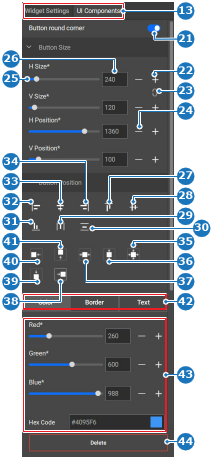
صورة 8–180
13
تحديد الفئة
21
تبديل زر تقريب الزوايا
22
زر زيادة أداة التطبيقات المصغرة
23
زر نسبة العرض إلى الارتفاع لعنصر أداة التطبيقات المصغرة
24
زر تقليل أداة التطبيقات المصغرة
25
شريط تمرير عنصر أداة التطبيقات المصغرة
26
حقل إدخال عنصر أداة التطبيقات المصغرة
27
تحديد المحاذاة للأعلى
28
تحديد المحاذاة العمودية في المنتصف
29
تحديد التوزيع الأفقي
30
تحديد التوزيع الرأسي
31
تحديد المحاذاة للأسفل
32
تحديد المحاذاة لليسار
33
تحديد المحاذاة الرأسية في المنتصف
34
تحديد المحاذاة لليمين
35
محاذاة التحديد مع مركز نافذة أداة التطبيقات المصغرة
36
محاذاة التحديد مع المركز الرأسي لنافذة أداة التطبيقات المصغرة
37
محاذاة التحديد مع المركز الأفقي لنافذة أداة التطبيقات المصغرة
38
محاذاة التحديد مع حد نافذة أداة التطبيقات المصغرة الأيمن
39
محاذاة التحديد مع حد نافذة أداة التطبيقات المصغرة النافذة السفلي
40
محاذاة التحديد مع حد نافذة أداة التطبيقات المصغرة الأيسر
41
محاذاة التحديد مع حد نافذة أداة التطبيقات المصغرة العلوي
42
تحديد فئة مظهر أداة التطبيقات المصغرة
43
خيارات مظهر أداة التطبيقات المصغرة
44
زر الحذف
قم بتغيير حجم العنصر باستخدام إحدى الطريقتين التاليتين أو كلتيهما:
اسحب حافة العنصر داخل أداة التطبيقات المصغرة.
قم بتعديل حجم العنصرين H Size (الحجم H) وV Size (الحجم V) المطلقين باستخدام اللوحة اليمنى بإحدى الطرق التالية:
باستخدام شريط التمرير (المرجع 25، صورة 8–180): اسحب الكرة البيضاء فوق شريط التمرير حتى الوصول إلى المقدار المطلوب.
إدخال قيمة (المرجع 26، صورة 8–180): أدخِل أي قيمة مطلوبة في حقل الإدخال.
استخدام الزرين + و-: انقر على الزر + (المرجع 22، صورة 8–180) من أجل زيادة القيمة بنقطة واحدة وعلى - (المرجع 24، صورة 8–180) من أجل تقليل القيمة بنقطة واحدة.
تلميح: يضمن رمز الارتباط () بقاء نسبة العرض إلى الارتفاع للعنصر كما هي.
رمز إلغاء الربط () يعني أن نسبة العرض إلى الارتفاع يمكن أن تتغير.
عدِّل مظهر العنصر باستخدام الإعدادات التالية:
تبديل Button round corner (زر الزاوية المستديرة) (المرجع 21، صورة 8–180)، متاح فقط لعناصر الوظائف.
قائمة Color (الألوان) (المرجع 42، صورة 8–180)، متاحة فقط لعناصر الوظائف.
قائمة Border (الحدود) (المرجع 42، صورة 8–180)، متاحة فقط لعناصر الوظائف.
قائمة Text (النصوص) (المرجع 42، صورة 8–180)، متاحة لجميع العناصر.
هل يجب محاذاة الموضع مع أدوات التطبيقات المصغرة الأخرى أو نافذة أداة التطبيقات المصغرة؟
إذا كانت الإجابة بنعم ومع أدوات التطبيقات المصغرة الأخرى، فحدد جميع أدوات التطبيقات المصغرة ذات الصلة في منطقة العمل المركزية وانقر على المحاذاة المطلوبة في اللوحة اليمنى (المرجع 27 إلى 34، صورة 8–180).
إذا كانت الإجابة بنعم ومع نافذة أداة التطبيقات المصغرة، فانقر على المحاذاة المطلوبة في اللوحة اليمنى (المرجع من 35 إلى 41، صورة 8–180).
إذا كانت الإجابة بلا، انتقل إلى الخطوة التالية.
تلميح: اضغط مع الاستمرار على مفتاح Ctrl أو ⌘ لتحديد عدة إدخالات في وقت واحد. إذا لم ينجح ذلك، فقم بتمكين اختصارات لوحة المفاتيح في الإعدادات. لمزيد من المعلومات، راجع “اختصارات لوحة المفاتيح”.
ملاحظة: تتوفر بعض الخيارات فقط عند تحديد ثلاث طبقات أو أكثر.





 ) بقاء نسبة العرض إلى الارتفاع للعنصر كما هي.
 ) يعني أن نسبة العرض إلى الارتفاع يمكن أن تتغير.