8.12.1.1 إنشاء تخطيط

الموقع
  1. شريط التنقل الجانبي: Programming (البرمجة)
  2. اللوحة السفلية: صف Layout (التخطيط)
كيفية الإنشاء
  1. هل يمكن استخدام تخطيط موجود كنقطة بداية؟

    • إذا كانت الإجابة بنعم، حدد Duplicate layout (تخطيط مكرر) من قائمة خيارات التخطيط () بعد اسم التخطيط المطلوب (المرجع 3) في اللوحة السفلية.
    • إذا كانت الإجابة بلا، فانقر على رمز الإضافة () في صف Layout (التخطيط) (المرجع 1) من اللوحة السفلية.
    صورة 8–87
    1
    زر التخطيط الجديد
    2
    حقل إدخال اسم التخطيط
    3
    قائمة خيارات التخطيط
  2. قم بسحب وإسقاط وجهة واحدة مطلوبة من اللوحة العلوية (المرجع ) إلى منطقة العمل المركزية (المرجع ) كما هو موضح.

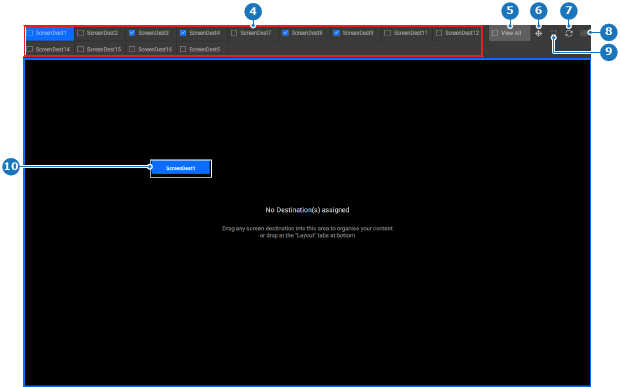
    ملاحظة: خانة اختيار الوجهة ليست جزءًا من القائمة التي يمكن سحبها.
    ملاحظة: لا يمكن سحب View All (عرض الكل) إلى منطقة العمل المركزية.
    صورة 8–88
    4
    قائمة الوجهات
    5
    عرض جميع الوجهات
    6
    زر تجميد وجهة الإخراج
    7
    زر إعادة ضبط حجم الوجهة
    8
    زر عرض الوجهة
    9
    زر إظهار أو إخفاء علامات منطقة الاهتمام
    10
    الوجهة المحددة المُراد إضافتها إلى التخطيط
  3. قم بسحب وإسقاط الوجهات الأخرى المطلوبة في التخطيط واحدة تلو الأخرى، باستخدام الطرق التالية:
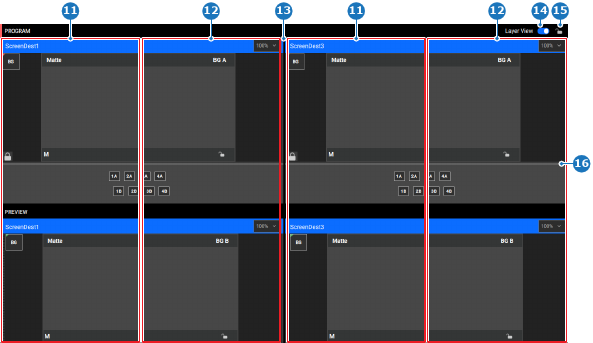
    • قم بإسقاط الوجهة على إدخال التخطيط في اللوحة السفلية (المرجع 2، صورة 8–87) لإلحاق الوجهة على اليمين.
    • قم بإسقاط الوجهة على الجانب الأيسر من منطقة العمل المركزية (المرجع 11) لإلحاق الوجهة على اليسار.
    • قم بإسقاط الوجهة على الجانب الأيمن من منطقة العمل المركزية (المرجع 12) لإلحاق الوجهة على اليمين.
    • قم بإسقاط الوجهة بين وجهتين أخرتين في منطقة العمل المركزية لوضع الوجهة بين الوجهتين الأخرتين.
    ملاحظة: يمكن إضافة ثلاث وجهات كحد أقصى لكل تخطيط.
    صورة 8–89
    11
    إلحاق منطقة الإسقاط لليسار
    12
    إلحاق منطقة الإسقاط لليمين
    13
    تغيير الحجم الرأسي
    14
    تبديل طريقة عرض الطبقة
    15
    قفل طبقات البرنامج
    16
    تغيير الحجم الأفقي
  4. اضبط حجم كل وجهة بالنقر على الخط بين وجهتين وسحبه (المرجع 13، صورة 8–89). (اختياري)

    ملاحظة: للعودة إلى الحجم الافتراضي، انقر على رمز إعادة الضبط () في اللوحة العلوية.
  5. اضبط حجم كل معاينة أو برنامج بالنقر على الخط الموجود بين قسم PROGRAM (البرنامج) وقسم PREVIEW (المعاينة) وسحبه (المرجع 16، صورة 8–89). (اختياري)

    ملاحظة: للعودة إلى الحجم الافتراضي، انقر على رمز إعادة الضبط () في اللوحة العلوية.
  6. انقر مرتين على الاسم (المرجع 2، صورة 8–87) لإدخال اسم للتخطيط.

    تلميح: قم بتقديم أسماء واضحة تعكس الغرض المقصود.
  7. انقر على رمز الحفظ () في العنوان.
