8.7 وضع المشغّل المتعدد

نبذة عن المشغّل المتعدد

Event Master Toolset يسمح للعديد من المشغّلين بالعمل على نفس النظام في نفس الوقت من أجهزة كمبيوتر مختلفة. يتم تعيين كل مشغّل إلى حساب مع توفر الإعدادات المسبقة ووجهات الشاشة ذات الصلة. تتم إدارة حسابات المشغّل هذه من مشغّل فائق محمي بكلمة مرور. يتمتع هذا المشغّل الفائق بإمكانية الوصول إلى جميع الإعدادات المسبقة ووجهات الشاشة.

كيفية التهيئة
  1. انقر على أيقونة Configure Multi-Operator (تكوين المشغّل المتعدد) () في العنوان (المرجع 8).

    صورة 8–12
    1
    إخفاء اللوحة اليسرى أو إظهارها
    2
    فتح رمز الفئة المفتوحة واسمها
    3
    القائمة المنسدلة للنظام
    4
    القائمة المنسدلة للوحدة
    5
    قائمة أنماط الاختبار
    6
    زر Save (حفظ)
    7
    المشغّل المسجّل الدخول الحالي
    8
    قائمة المشغّلين المتعددين

    تظهر نافذة Multi-Operator (المشغّل المتعدد).

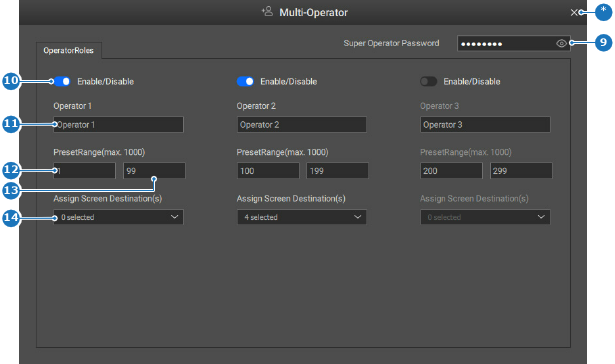
  2. قم بتشغيل زر التبديل (المرجع 10) في عمود المشغّلين المطلوبين لتمكينهم.

    صورة 8–13
    9
    حقل إدخال كلمة مرور المشغّل الفائق
    10
    زر تبديل المشغّل
    11
    حقل إدخال اسم المشغّل
    12
    الحد الأدنى لعدد حقول الإدخال المتاحة للإعداد المسبق
    13
    الحد الأقصى لعدد حقول الإدخال المتاحة للإعداد المسبق
    14
    القائمة المنسدلة لتحديد وجهة الشاشة
    *
    زر الإغلاق
  3. أدخِل اسمًا فريدًا لكل حساب مشغّل في حقل الإدخال بعد Operator x (المشغّل x) (المرجع 11، صورة 8–13).

    تلميح: قم بتقديم أسماء واضحة تعكس الغرض المقصود.
  4. أدخِل نطاق الإعدادات المسبقة التي يمكن للمشغّل استخدامها في حقول الإدخال بعد PresetRange(max. 1000) (النطاق المحدد مسبقًا (بحد أقصى 1000)) (المرجع 12 و13، صورة 8–13).
  5. حدد جميع وجهات الشاشة التي يمكن للمشغّل التفاعل معها من القائمة المنسدلة بعد Assign Screen Destination(s) (تعيين وجهة (وجهات) الشاشة) (المرجع 14، صورة 8–13).
  6. قم بتغيير كلمة مرور Super Operator (المشغّل الفائق) الافتراضية في حقل الإدخال بعد Super Operator Password (كلمة مرور المشغّل الفائق) (المرجع 9، صورة 8–13).

    ملاحظة: كلمة مرور Super Operator (المشغّل الفائق) الافتراضية هي ‘password’.
    تلميح: لرؤية كلمة المرور التي تم إدخالها، استخدم رمز العين () في حقل الإدخال.