8.4 المحاكي

المحطة الطرفية
المحطة الطرفية هي واجهة سطر أوامر تتيح الاتصال المباشر بين التطبيق ونظام التشغيل. هذا مطلوب لتشغيل البرامج النصية أو الأوامر المؤتمتة. من الممكن متابعة ما يقوم به التطبيق. يمكن استخدام المعلومات المعروضة لتحديد المشاكل المحتملة أو استخدامها كتسجيل مؤقت.
نبذة عن المحاكي

يتيح المحاكي للمستخدمين "الاتصال" افتراضيًا بأي تكوين Encore3. ستعمل هذه الوحدات الافتراضية كوحدة فعلية حقيقية متصلة بالبرنامج. السماح بالإصدارات المجانية للبرنامج، وإنشاء ملفات ShowFile، واختبار التكوينات وتقديم عروض توضيحية.

تعمل وحدات Encore3 الافتراضية هذه باستخدام نافذة طرفية. سيؤدي إغلاق هذه النافذة الطرفية إلى إيقاف تشغيل المحاكي.

كيفية التهيئة
  1. انتقل إلى المحاكي باستخدام إحدى الفئات التالية من الشريط الجانبي للتنقل:

    • بالنسبة لفئة Simulator (المحاكي) ()، انتقل إلى الخطوة التالية.
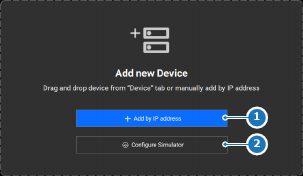
    • بالنسبة لفئة Configuration (التكوين) ()، انقر على Configure Simulator (تكوين المحاكي) (المرجع 2) في منطقة العمل المركزية. انتقل إلى الخطوة التالية.
    صورة 8–8
    1
    اتصال عنوان IP يدوي
    2
    رابط تكوين المحاكي

    يتم عرض فئة Simulator (المحاكي) ().

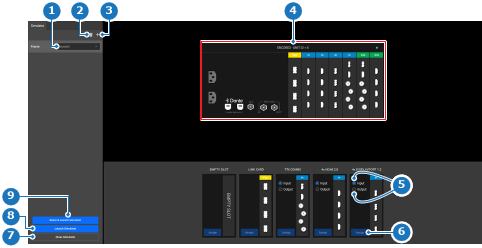
  2. هل التكوين في منطقة العمل المركزية (المرجع 4) هو المطلوب؟

    • إذا كانت الإجابة بنعم، انتقل إلى الخطوة 8.
    • إذا كانت الإجابة بلا، انتقل إلى الخطوة التالية.
    صورة 8–9
    1
    القائمة المنسدلة لنوع الإطار
    2
    إزالة الإطار المحدد
    3
    إضافة إطار
    4
    تكوين المحاكي الحالي
    5
    أزرار الاختيار اللاسلكي لنوع البطاقة Event Master
    6
    بطاقة Event Master أو زر تعيين الفتحة الفارغة
    7
    زر إيقاف المحاكي
    8
    تشغيل زر المحاكي
    9
    إعادة تعيين زر المحاكي وتشغيله
  3. هل كمية الإطارات على النحو المطلوب؟

    تلميح: إذا كانت اللوحة اليسرى غير مرئية، فانقر فوق السهم () الموجود على يسار العنوان.
    • إذا كانت الإجابة بنعم، انتقل إلى الخطوة التالية.
    • إذا كانت الإجابة بلا ولم يكن هناك عدد كافٍ من الإطارات، فانقر على أيقونة الإضافة (). انتقل إلى الخطوة التالية.
    • إذا كانت الإجابة بلا وكان هناك الكثير من الإطارات، فحدد الإطار غير المرغوب فيه وانقر على أيقونة سلة المهملات (). انتقل إلى الخطوة التالية.
  4. هل تكوين بطاقة Event Master للإطارات على النحو المطلوب؟

    ملاحظة: يلزم وجود بطاقة إدخال واحدة على الأقل وبطاقة إخراج واحدة على الأقل لتشغيل المحاكي.
    • إذا كانت الإجابة بنعم، انتقل إلى الخطوة 8.
    • إذا كانت الإجابة بلا وكان هناك تكوين افتراضي مرغوب فيه، فحدد التكوين من القائمة المنسدلة بعد كل إطار مرغوب فيه (المرجع 1، صورة 8–9). انتقل إلى الخطوة 8.
    • إذا كانت الإجابة بلا وكان هناك تخطيط بطاقة Event Master مخصص مرغوب فيه، انتقل إلى الخطوة التالية.
  5. حدد وضع بطاقة Event Master المطلوبة باستخدام أزرار اللاسلكي (المرجع 5، صورة 8–9).
  6. قم بتعيين بطاقات Event Master أو استبدالها باستخدام إحدى الطرق التالية:

    تلميح: إذا كانت إحدى الفتحات لا تدعم بطاقة Event Master التي يتم تعيينها، فلن يتم استبدال بطاقة Event Master الحالية المعيّنة.
    • بالنسبة للتعيين الفردي، اسحب البطاقة المرغوبة من اللوحة السفلية وأسقطها على الفتحة المطلوبة.
    • بالنسبة للتعيين الفردي أو المتعدد، حدد الفتحات المطلوبة وانقر على زر Assign (التعيين) (المرجع 6، صورة 8–9) للبطاقة المطلوبة.
  7. هل تكوين بطاقة الإطارات على النحو المطلوب؟

    • إذا كانت الإجابة بنعم، انتقل إلى الخطوة التالية.
    • إذا كانت الإجابة بلا، فكرّر الخطوة 5.
  8. هل يجب تحميل أي تغييرات من المحاكي السابق؟

    • إذا كانت الإجابة بنعم، انقر على Launch Simulator (تشغيل المحاكي) (المرجع 8، صورة 8–9) للاحتفاظ بالتغييرات.
    • إذا كانت الإجابة بلا، انقر على Reset & Launch Simulator (إعادة تعيين وتشغيل المحاكي) (المرجع 9، صورة 8–9).

    يتم فتح محطة طرفية في الخلفية.

  9. ابدأ باستخدام Event Master Toolset كالمعتاد. لمزيد من المعلومات، راجع الفصول التالية.

    من هنا سيشير الدليل من الآن فصاعدًا إلى أن نظام المحاكاة عبارة عن نظام حقيقي