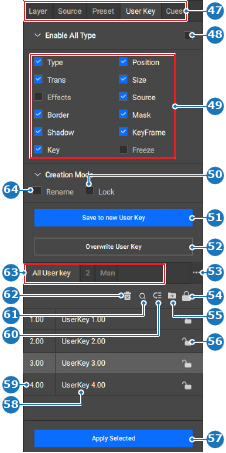
8.12.11 مفاتيح المستخدم

الموقع
  1. شريط التنقل الجانبي: Programming (البرمجة)
  2. منطقة العمل المركزية: PREVIEW (معاينة) أو PROGRAM (برنامج)
  3. اللوحة اليمنى: User Key (مفتاح المستخدم)
نبذة عن مفاتيح المستخدم

تقوم مفاتيح المستخدم بحفظ التغييرات المطلوبة في الطبقات. يمكن بعد ذلك تطبيق هذه التغييرات على الطبقات الأخرى التي تحتاج إلى تأثير أو تغيير مماثل دون التأثير على الإعدادات الأخرى للطبقة.

المتطلبات المسبقة

يجب تعديل الطبقة بالتغييرات المطلوبة. لمزيد من المعلومات، راجع الموضوعات ذات الصلة في “إنشاء المشهد”.

كيفية الإنشاء
  1. حدد الطبقة المطلوبة في المشهد.
  2. حدد الإعدادات التي يجب تضمينها.

    • إذا كان يجب تضمين جميع الخيارات، فقم بتمكين خانة الاختيار الموجودة أمام Enable All Type (تمكين جميع الأنواع) (المرجع 48).
    • لكل خيار يجب تضمينه، حدد خانة الاختيار الموجودة أمام اسم الإعدادات (المرجع 49).
    • لكل خيار يجب استبعاده، قم بإلغاء تحديد خانة الاختيار الموجودة أمام اسم الإعدادات (المرجع 49).
    تلميح: إذا كانت الخيارات مخفية، فانقر على السهم ().
    صورة 8–131
    47
    تحديد الفئة
    48
    زر تبديل جميع أنواع مفاتيح المستخدم
    49
    خيارات نوع مفتاح المستخدم
    50
    زر تبديل قفل مفتاح المستخدم الجديد
    51
    زر حفظ مفتاح المستخدم
    52
    زر استبدال مفتاح المستخدم المحدد
    53
    قائمة مجلد مفتاح المستخدم
    54
    زر قفل أو فتح جميع مفاتيح المستخدم
    55
    نقل التحديد إلى مجلد
    56
    قفل مفتاح المستخدم أو فتحه
    57
    تطبيق مفتاح المستخدم المحدد
    58
    حقل إدخال اسم مفتاح المستخدم
    59
    حقل إدخال معرّف مفتاح المستخدم
    60
    زر إعادة تنظيم مفتاح المستخدم
    61
    زر البحث عن مفتاح المستخدم
    62
    زر حذف مفتاح المستخدم المحدد
    63
    مجلدات مفاتيح المستخدم
    64
    زر تبديل إعادة تسمية مفتاح المستخدم الجديد
  3. حدد كيفية إنشاء مفتاح المستخدم في Creation Mode (وضع الإنشاء). (اختياري)

    • حدد خانة الاختيار أمام Rename (إعادة التسمية) (المرجع 64، صورة 8–131) إذا كان ستتم تسمية مفتاح المستخدم الذي تم إنشاؤه على الفور.
    • حدد خانة الاختيار أمام Lock (القفل) (المرجع 50، صورة 8–131) إذا كان يجب قفل مفتاح المستخدم للتحرير.
  4. هل يجب استبدال مفتاح المستخدم الحالي؟

    • إذا كانت الإجابة بنعم وكان مفتاح المستخدم مقفل ()، فحدد مفتاح المستخدم وانقر على Overwrite User Key (مفتاح المستخدم) (المرجع 52، صورة 8–131).
    • إذا كانت الإجابة بلا، فانقر على Save to new User Key (الحفظ إلى مفتاح المستخدم الجديد) (المرجع 51، صورة 8–131).
  5. هل تم تحديد الخيار Rename (إعادة التسمية) (المرجع 64، صورة 8–131)؟

    • إذا كانت الإجابة بنعم، فأدخِل الاسم (المرجع 58، صورة 8–131).
    • إذا كانت الإجابة بلا وكان مفتاح المستخدم غير مقفل ()، فانقر نقرًا مزدوجًا على الاسم (المرجع 58، صورة 8–131) وأدخِل اسمًا.
    تلميح: قم بتقديم أسماء واضحة تعكس الغرض المقصود.
  6. انقر نقرًا مزدوجًا على المعرّف الموجود أمام مفتاح المستخدم (المرجع 59، صورة 8–131) وأدخِل المعرّف المطلوب. (اختياري)

    ملاحظة: يجب أن تكون الأرقام فريدة من نوعها.
    تلميح: يُسمح بحد أقصى رقمين عشريين.
    تلميح: سيتجاهل الترقيم التلقائي الأرقام العشرية وسيضيف واحدًا إلى أعلى رقم صحيح في القائمة.
    تلميح: يحدد الرقم الموضع الذي يقع فيه في القائمة.
  7. انقر على رمز الحفظ () في العنوان.