8.10.7.4 إنشاء الوجهات

الموقع
  1. شريط التنقل الجانبي: Configuration (التكوين)
  2. نافذة العمل المركزية: Detail View (عرض التفاصيل)
  3. اللوحة اليمنى: Output (الإخراج) > Screen (الشاشة) أو Auxiliary (الأداة المساعدة)
كيفية الإنشاء
  1. ما هي الوجهة التي يجب إضافتها؟

    • بالنسبة إلى وجهة الشاشة، حدد Screen (الشاشة) (المرجع 10) في اللوحة اليمنى.
    • بالنسبة إلى الوجهة المساعدة، حدد Auxiliary (الأداة المساعدة) (المرجع 10) في اللوحة اليمنى.
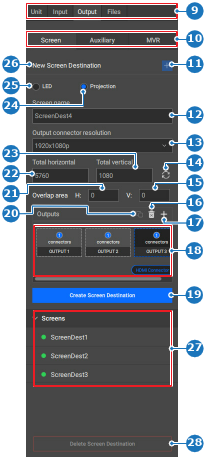
    صورة 8–54
    9
    تحديد الفئة
    10
    تحديد الإخراج
    11
    زر وجهة الشاشة الجديدة
    12
    حقل إدخال اسم وجهة الشاشة
    13
    القائمة المنسدلة لدقة موصِّل الإخراج
    14
    زر تحديث البكسلات الأفقية والرأسية
    15
    منطقة مزج العرض الرأسي
    16
    حذف زر الإخراج المحدد
    17
    إنشاء زر إخراج إضافي
    18
    نظرة عامة على إخراج وجهة الشاشة
    19
    زر إنشاء وجهة شاشة جديدة
    20
    زر نسخ الإخراج
    21
    منطقة مزج العرض الأفقي
    22
    حقل إدخال وحدات البكسل الأفقية لوجهة الشاشة
    23
    حقل إدخال وحدات البكسل الرأسية لوجهة الشاشة
    24
    نوع وجهة شاشة جهاز العرض
    25
    نوع وجهة شاشة LED
    26
    اسم التحديد الحالي
    27
    قائمة وجهة الشاشة
    28
    حذف زر وجهة الشاشة
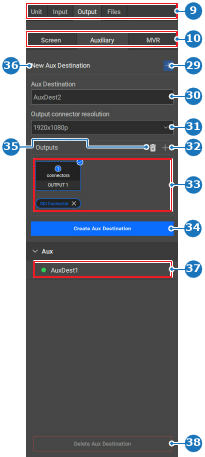
    صورة 8–55
    9
    تحديد الفئة
    10
    تحديد الإخراج
    29
    زر الوجهة المساعدة الجديد
    30
    حقل إدخال اسم الوجهة المساعدة
    31
    القائمة المنسدلة لدقة موصِّل الإخراج
    32
    إنشاء زر إخراج إضافي
    33
    نظرة عامة على إخراج الوجهة المساعدة
    34
    زر إنشاء الوجهة المساعدة
    35
    حذف زر الإخراج المحدد
    36
    اسم التحديد الحالي
    37
    قائمة الوجهة المساعدة
    38
    حذف زر الوجهة المساعدة
  2. هل تم تحديد وجهة موجودة؟

    • إذا كانت الإجابة بنعم، انقر على زر الوجهة الجديدة () (المرجع 11، صورة 8–54 أو المرجع 29، صورة 8–55). الانتقال إلى الخطوة التالية
    • إذا كانت الإجابة بلا، انتقل إلى الخطوة التالية.
  3. املأ المعلومات الخاصة بالشاشة في القسم New (الجديد) (المرجع 12 إلى 25، صورة 8–54 أو المرجع 30 إلى 35، صورة 8–55) من الوجهة المختارة.

    تلميح: Event Master Toolset سيحسب تلقائيًا عدد وصلات الإخراج اللازمة لدعم الدقة المُدخلة.
    تلميح: في حالة وجود وجهة شاشة عرض (المرجع 24، صورة 8–54)، يتم حساب مساحة المزج المطلوبة (المرجعان 15 و21، صورة 8–54) بناءً على الدقة المُدخلة (المرجع 22 و23، صورة 8–54).
    تلميح: قم بتقديم أسماء واضحة تعكس الغرض المقصود.

    سيتم إنشاء حقول الإخراجات في نظرة عامة على Outputs (الإخراجات) (المرجع 18، صورة 8–54 أو المرجع 33، صورة 8–55).

  4. قم بتعيين موصِّل لحقل الإخراج الذي تم إنشاؤه باستخدام إحدى الطرق التالية:

    • انقر على حقل الإخراج (المرجع 18، صورة 8–54 أو المرجع 33، صورة 8–55)، ثم انقر على الموصِّل المطلوب (المرجع 4) في منطقة العمل المركزية.
    • اسحب موصِّل الإخراج المطلوب (المرجع 4) من العمل المركزي إلى حقل الإخراج (المرجع 18، صورة 8–54 أو المرجع 33، صورة 8–55) في اللوحة اليمنى.
    ملاحظة: يجب تعيين ارتباط لكل حقل تم إنشاؤه.
    ملاحظة: كما يؤدي النقر على أيقونة + () لإضافة إخراجات إلى زيادة الدقة الإجمالية.

    كما يؤدي النقر على أيقونة سلة المهملات () لإزالة الإخراجات إلى تقليل الدقة الإجمالية.

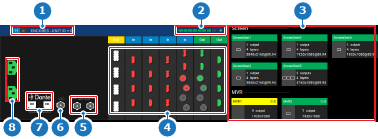
    صورة 8–56
    1
    تفاصيل الوحدة
    2
    مؤشر مورد الشاشة
    3
    نظرة عامة على تعيين المورد المُستخدَم/المتاح
    4
    حالة موصل بطاقة Event Master
    5
    حالة اتصال جهاز تزامن الإشارات
    6
    حالة اتصال LTC (غير مدعومة بعد)
    7
    حالة اتصال Dante audio (غير مدعومة بعد)
    8
    حالة اتصال الطاقة

    تتم إضافة اسم الموصِّل أسفل حقل الإخراج.

  5. هل هناك أكثر من حقل إخراج واحد في النظرة العامة على Outputs (الإخراجات) (المرجع 18، صورة 8–54)؟ (فقط لوجهات الشاشة)

    • إذا كانت الإجابة بنعم، فكرّر الخطوة 4.
    • إذا كانت الإجابة بلا، انتقل إلى الخطوة التالية.
  6. انقر على Create Screen Destination (إنشاء وجهة الشاشة) (المرجع 19، صورة 8–54) أو Create Aux Destination (إنشاء الوجهة المساعدة) (المرجع 34، صورة 8–55) لتكوين الإخراجات.

    يتحول لون الموصلات المحددة إلى اللون الأخضر (المرجع 4، صورة 8–56)، ويتم تحديث الموارد المتاحة (المرجع 2، صورة 8–56)، وتظهر الوجهة في النظرة العامة المعيّنة (المرجع 3، صورة 8–56) وتتم إضافة الاسم إلى القائمة (المرجع 27، صورة 8–54 أو المرجع 37، صورة 8–55) في اللوحة اليمنى.

  7. انقر على رمز الحفظ () في العنوان.