8.12.8 إضافة إدخال النسخ الاحتياطي

الموقع
  1. شريط التنقل الجانبي: Programming (البرمجة)
  2. اللوحة اليسرى: All Sources (جميع المصادر)
نبذة عن إدخال النسخ الاحتياطي

يمكن أن تفقد الإدخالات الاتصال أو تصبح غير متصلة أثناء وقوع حدث ما. عند حدوث ذلك، يمكن لـ Event Master Toolset تبديل الإدخال إلى إدخال نسخ احتياطي. وهذا يضمن استعادة الصورة في أقرب وقت ممكن. عندما يعود الإدخال الأصلي للاتصال بالإنترنت، سيُظهر Event Master Toolset نقطة خضراء () قبل الاسم. يمكن للمستخدم بعد ذلك أن يقرر ما إذا كان يجب إعادة الإدخال إلى الإدخال الأصلي.

كيفية التعيين
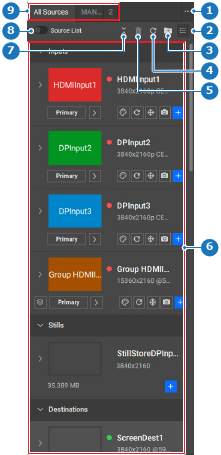
  1. هل تم تمكين زر تبديل Source List (قائمة المصادر) (المرجع 8)؟

    • إذا كانت الإجابة بنعم، فقم بتعطيل زر تبديل Source List (قائمة المصادر) (المرجع 8) وانتقل إلى الخطوة التالية.
    • إذا كانت الإجابة بلا، انتقل إلى الخطوة التالية.
    صورة 8–109
    1
    قائمة المجلدات
    2
    خيارات عرض المصدر
    3
    قائمة تنظيم المصدر
    4
    زر تحديث الصورة المصغرة للإدخال
    5
    زر الحذف
    6
    المصادر المتاحة
    7
    طي جميع المصادر أو توسيعها
    8
    تبديل عرض قائمة المصادر
    9
    مجلدات المصدر
  2. انقر على السهم الأيمن () أسفل الصورة المصغرة (المرجع 26) للإدخال المطلوب.
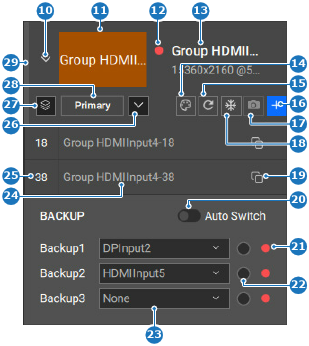
    صورة 8–110
    10
    إظهار أو إخفاء المصادر
    11
    الصورة المصغرة للإدخال
    12
    رمز صلاحية الإشارة
    13
    حقل إدخال اسم الإدخال
    14
    قائمة لون خلفية الصورة المصغرة
    15
    زر تحديث الصورة المصغرة
    16
    زر إضافة المصدر
    17
    زر التقاط الصورة الثابتة
    18
    زر تجميد الإدخال
    19
    زر نسخ المصدر
    20
    تبديل إشارة النسخ الاحتياطي التلقائي
    21
    رمز صلاحية إشارة النسخ الاحتياطي
    22
    زر الاختيار اللاسلكي لمصدر النسخ الاحتياطي اليدوي
    23
    القائمة المنسدلة لمصدر النسخ الاحتياطي
    24
    حقل إدخال اسم المصدر
    25
    حقل إدخال معرّف المصدر
    26
    إظهار قسم النسخ الاحتياطي أو إخفاؤه
    27
    إظهار أو إخفاء مصادر المجموعة
    28
    زر النسخ الاحتياطي أو المصدر الرئيسي
    29
    مؤشر استخدام الإدخال
  3. حدد مصدر نسخ احتياطي من القائمة المنسدلة بعد Backup (النسخ الاحتياطي) (المرجع 23، صورة 8–110).

    ملاحظة: سيتم استخدام Backup1 (النسخ الاحتياطي1) أولاً. إذا كان Backup1 (النسخ الاحتياطي1) أيضًا غير متصل، حينها سيتم استخدام Backup2 (النسخ الاحتياطي2). إذا كان Backup2 (النسخ الاحتياطي2) أيضًا غير متصل، حينها سيتم استخدام Backup3 (النسخ الاحتياطي3). إذا كان Backup3 (النسخ الاحتياطي3) أيضًا غير متصل، حينها لن تكون هناك أي صورة.
    تلميح: يمكن تحديد ثلاثة إدخالات نسخ احتياطية كحد أقصى.
    تلميح: يمكن تعيين الصور الثابتة كإدخال نسخ احتياطي. يُوصى بضبط آخر إدخال نسخ احتياطي على أنه صورة ثابتة.
    تلميح: سيكون للإدخالات النشطة رمز نشط ().

    سيكون للإدخالات غير المتصلة بالإنترنت رمز غير نشط ().

  4. انقر على زر الاختيار اللاسلكي (المرجع 22، صورة 8–110) للتبديل يدويًا إلى النسخ الاحتياطي المحدد. (اختياري)
  5. انقر على شريط التمرير أمام Auto Switch (التبديل التلقائي) (المرجع 20، صورة 8–110) لتشغيل وظيفة النسخ الاحتياطي التلقائي.

    تشير التسمية الموجودة أسفل الصورة المصغرة (المرجع 28صورة 8–110) إلى ما إذا كان المصدر Primary (الأساسي) نشطًا أم أن مصدر Backup (النسخ الاحتياطي) نشط.

  6. انقر على رمز الحفظ () في العنوان.