8.12.10.2 إضافة مصدر

الموقع
  1. شريط التنقل الجانبي: Programming (البرمجة)
  2. اللوحة اليسرى: All Sources (جميع المصادر) أو مجلد المصدر
  3. منطقة العمل المركزية: PREVIEW (معاينة) أو PROGRAM (برنامج)
نبذة عن إضافة المصادر

يمكن إضافة المصادر إلى الطبقات الفارغة أو استبدال الطبقات الموجودة بالفعل. إذا لم تكن هناك موجودة، فسيستخدم Event Master Toolset تلقائيًا أول طبقة متوفرة مع المصدر. في حالة طبقات التقسيم، تأتي طبقة ‘B’ قبل طبقة ‘A’.

المتطلبات الأساسية لطبقة إخراج الشاشة العريضة

يجب إضافة الطبقات من شريط طبقات الشاشة قبل إضافة المصادر. لمزيد من المعلومات، راجع “إضافة طبقة”.

كيفية الإضافة
  1. انقر على الوجهة المطلوبة من اللوحة العلوية أو مجموعة وجهات الشاشة المطلوبة من اللوحة السفلية.
  2. هل المشهد أو الطبقة مقفلة ()؟

    • إذا كانت الإجابة بنعم، فانقر على أيقونة فتح القفل () في أسفل يسار المشهد أو في اللوحة السفلية (المرجع 34) وانتقل إلى الخطوة التالية.

    • إذا كانت الإجابة بلا، انتقل إلى الخطوة التالية.
    ملاحظة: إذا كانت الطبقة عبارة عن طبقة تقسيم تم تحويلها إلى برنامج، فيجب إما إزالة الطبقة من البرنامج أو يجب إلغاء قفل البرنامج قبل أن يمكن تحريرها في المعاينة.
    صورة 8–115
    4
    تحديد المحاذاة لليسار
    5
    تحديد المحاذاة الرأسية في المنتصف
    6
    تحديد المحاذاة لليمين
    7
    تحديد المحاذاة للأعلى
    8
    تحديد المحاذاة العمودية في المنتصف
    9
    تحديد المحاذاة للأسفل
    10
    تحديد التوزيع الأفقي
    11
    تحديد التوزيع الرأسي
    12
    إجراء التحديدات بنفس الحجم
    13
    محاذاة التحديد مع حد الوجهة الأيمن
    14
    محاذاة التحديد مع حد الوجهة السفلي
    15
    محاذاة التحديد مع مركز الوجهة
    16
    محاذاة التحديد مع المركز الرأسي للوجهة
    17
    محاذاة التحديد مع المركز الأفقي للوجهة
    18
    محاذاة التحديد مع حد الوجهة العلوي
    19
    محاذاة التحديد مع حد الوجهة الأيسر
    20
    نقل التحديد لأعلى بالترتيب Z
    21
    نقل التحديد للأعلى بالترتيب Z
    22
    نقل التحديد لأسفل بالترتيب Z
    23
    نقل التحديد للأسفل بالترتيب Z
    24
    تحديد الحجم للملء الأفقي
    25
    تحديد الحجم للملء الرأسي
    26
    تحديد الحجم إلى المصدر
    27
    تحديد الحجم للملء الأفقي والرأسي
    28
    قص المعاينة إلى البرنامج
    29
    نقل المعاينة إلى البرنامج
    30
    حقل إدخال إطارات الانتقال
    31
    زر تنفيذ الرسوم المتحركة
    32
    القائمة المنسدلة للتلاشي التدريجي
    33
    تبديل عتامة الطبقة المحددة في البرنامج
    34
    تحديد القفل أو إلغاء القفل
    35
    زر التفعيل
    36
    تبديل التحديد بين المعاينة والبرنامج
    37
    تقسيم أو إلغاء تقسيم طبقة
    38
    دمج أو إلغاء دمج طبقة
    39
    زر مطابقة البرنامج مع المعاينة
    40
    إعادة ضبط تعديلات التحديد
    41
    إعادة ضبط التعديلات على جميع الطبقات
    42
    تحديد كل الطبقات
    43
    تحديد التجميد
    44
    تبديل تعديلات الطبقة بين المعاينة والبرنامج
    45
    إخفاء الطبقة المحددة أو إظهارها من الإعدادات المسبقة
    46
    إزالة التحديدات
  3. هل الطبقة المطلوبة موجودة؟

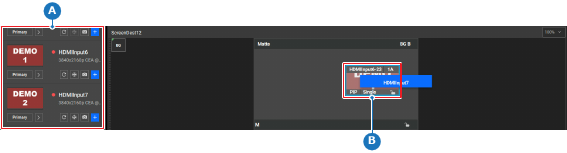
    • إذا كانت الإجابة بنعم، اسحب (المرجع A) وأسقط (المرجع B، صورة 8–116) المصدر المطلوب من اللوحة اليسرى على الطبقة.
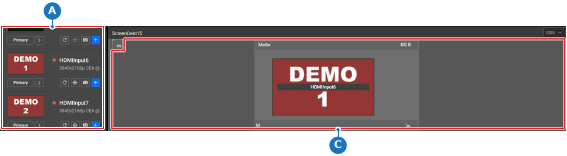
    • إذا كانت الإجابة، بلا، اسحب (المرجع A) وأسقط (المرجع C، صورة 8–117) المصدر المطلوب من اللوحة اليسرى إلى مساحة فارغة من المشهد. (غير متوفر للشاشات العريضة ذات طبقات الإخراج)
    ملاحظة: إذا لم يكن المصدر ووجهة الشاشة من نفس الوحدة، فسيتم حجز مورد ارتباط.
    تلميح: قم بطي جميع الفئات والمجموعات في اللوحة من خلال النقر على رمز الطي ().

    قم بتوسيع جميع الفئات والمجموعات في اللوحة بالنقر على رمز التوسيع ().

    صورة 8–116
    A
    منطقة سحب الطبقة
    B
    منطقة إسقاط الطبقة
    صورة 8–117
    A
    منطقة سحب الطبقة
    C
    منطقة إسقاط الطبقة

    تحصل الطبقة على الاسم والصورة المصغرة للمصدر الذي تم إسقاطه.

  4. انقر على رمز الحفظ () في العنوان.