8.15.3.1 التعيين التلقائي

الموقع

شريط التنقل الجانبي: Controller (وحدة التحكم)

نبذة عن التعيين التلقائي

يقوم التعيين التلقائي بتعيين وظائف أو أهداف متعددة لمجموعة من الأزرار بالتتابع. يمكن استخدام هذا لتعبئة كل زر وحدة تحكم بسرعة.

كيفية التعيين
  1. هل يجب أن يتم ملء أزرار التعيين تلقائيًا دائمًا؟
    • إذا كانت الإجابة بنعم، فقم بتمكين زر التبديل بعد Auto Map Assign Bus (تعيين ناقل التعيين التلقائي) (المرجع 7) من اللوحة اليسرى.
    • إذا كانت الإجابة بلا، انتقل إلى الخطوة التالية.
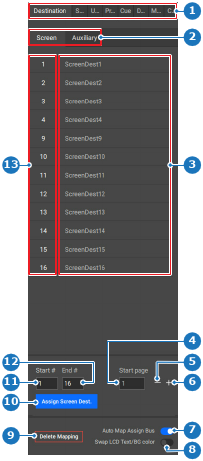
    صورة 8–155
    1
    تحديد الفئة
    2
    تحديد المجلد أو الفئة الفرعية
    3
    قائمة الخيارات
    4
    حقل إدخال رقم صفحة البدء
    5
    تقليل رقم صفحة البدء
    6
    زيادة رقم صفحة البدء
    7
    زر تبديل ناقل تعيين الخريطة التلقائي
    8
    زر تبديل لون النص ولون الخلفية للتبديل
    9
    زر حذف التعيين
    10
    زر التعيين
    11
    حقل إدخال رقم البدء
    12
    حقل إدخال رقم الانتهاء
    13
    قائمة أرقام الخيارات
  2. حدد الفئة المطلوبة (المرجع 1، صورة 8–155) من اللوحة اليسرى.
  3. حدد المجلد أو الفئة الفرعية المطلوبة (المرجع 2، صورة 8–155).
  4. أدخِل رقم العنصر الأول المطلوب بعد Start # (رقم البدء) (المرجع 11، صورة 8–155).
  5. أدخِل رقم آخر عنصر مطلوب بعد End # (رقم الانتهاء) (المرجع 12، صورة 8–155).
  6. قم بتعيين صفحة البدء حيث يجب أن يبدأ التعيين باستخدام إحدى الطرق التالية:

    • إدخال قيمة (المرجع 4، صورة 8–155): أدخِل أي قيمة مطلوبة في حقل الإدخال.
    • استخدام الزرين + و-: انقر على الزر + (المرجع 6، صورة 8–155) من أجل زيادة القيمة بنقطة واحدة وعلى - (المرجع 5، صورة 8–155) من أجل تقليل القيمة بنقطة واحدة.
  7. انقر فوق زر التعيين (المرجع 10، صورة 8–155).
  8. انقر على رمز الحفظ () في العنوان.