
6.3 لوحة أداة التطبيقات المصغرة
نبذة عن لوحة أداة التطبيقات المصغرة
تقوم لوحة أداة التطبيقات المصغرة بتحميل أي تخطيطات موجودة تلقائيًا. يمكن عرض هذه التخطيطات داخل المتصفح. لمزيد من المعلومات حول كيفية إنشاء أدوات التطبيقات المصغرة، راجع “إنشاء أداة تطبيقات مصغرة”.

كيفية الاستخدام
حدد لوحة أداة التطبيقات المصغرة المرغوبة من إطارات العمل.
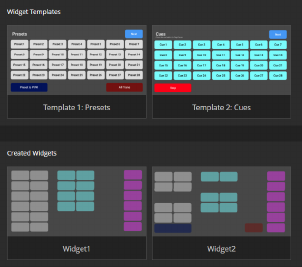
صورة 6–3 هل لوحة الأدوات محمية بكلمة مرور؟
- إذا كانت الإجابة بنعم، أدخِل كلمة المرور بعد (المرجع 1) وانقر فوق (المرجع 2).
- إذا كانت الإجابة بلا، لا يلزم اتخاذ أي إجراءات أخرى.

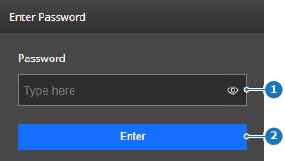
صورة 6–4 - 1
- حقل إدخال كلمة المرور
- 2
- زر التأكيد
أداة التطبيقات المصغرة معروضة بالدقة الكاملة. استنادًا إلى دقة شاشة الجهاز، قد يتطلب الأمر التمرير لرؤية جميع الأزرار.
- انقر على أي زر مطلوب لتنفيذ تأثيره.
 ) في حقل الإدخال.