5.2.4.1 تشخيصات الأجهزة

الموقع

System (النظام) > Diagnostics (التشخيصات) > Hardware (الأجهزة)

نبذة عن التشخيصات

يمكن تشغيل تشخيصات الأجهزة على النظام بأكمله أو على مكونات النظام الفردية. ستستخدم هذه الاختبارات السعة الكاملة للخيار المحدد. أثناء الاختبار لن تكون المكونات المعنية قابلة للاستخدام. سيتم إنشاء نظرة عامة على جميع النتائج والمشكلات المحتملة بعد اكتمال التشخيص. يمكن تخزينها في ملف سجل.

المتطلبات المسبقة

يجب أن يكون Encore3 خاملاً قبل تشغيل التشخيصات.

الأجزاء المطلوبة

عصا USB بسعة 8 جيجابايت أو أكثر بتنسيق نظام FAT32.

كيفية التشغيل
  1. هل يجب اختبار Encore3 بالكامل؟

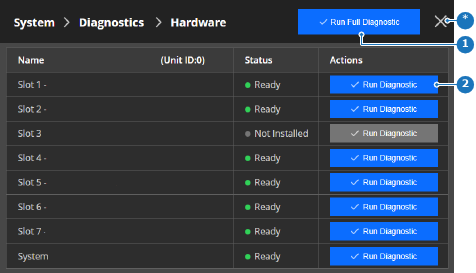
    • إذا كانت الإجابة بنعم، اضغط على Run Full Diagnostics (تشغيل التشخيصات الكاملة) (المرجع 1).
    • إذا كانت الإجابة بلا، فاضغط على Run Diagnostics (تشغيل التشخيصات) (المرجع 2) في نفس صف المكون المطلوب.
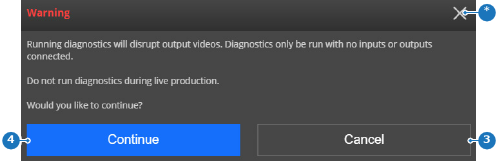
    ملاحظة: لا تشغّل التشخيصات خلال الإنتاج المباشر. سيؤدي القيام بذلك إلى تعطيل إخراج الفيديو.
    تلميح: يجب أن تكون حالة المكون Ready (جاهزة) لتضمينها في التشخيصات.
    صورة 5–9
    1
    زر التشخيص الكامل
    2
    زر التشخيص المحدد
    *
    زر الإغلاق

    تظهر نافذة تحذيرية منبثقة

  2. اضغط على Continue (متابعة) (المرجع 4) لتشغيل التشخيصات.

    صورة 5–10
    3
    زر الإلغاء
    4
    زر المتابعة
    *
    زر الإغلاق

    يتم اختبار الأجزاء المحددة. قد يستغرق ذلك عدة دقائق حسب الخيار المحدد.

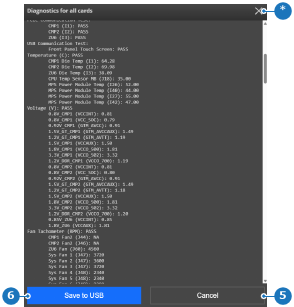
  3. راجع نتيجة التشخيص في النافذة المنبثقة.
    صورة 5–11
    5
    زر الإلغاء
    6
    زر Save (حفظ)
    *
    زر الإغلاق
  4. أدخِل عصا USB في المنفذ المطلوب: (اختياري)
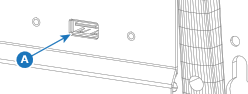
    • منفذ ‘USB من النوع A’ (المرجع A) في الجزء الأمامي.
    • منفذ ‘USB من النوع C’ (المرجع B) في الجزء الخلفي.
    صورة 5–12
    صورة 5–13
  5. اضغط على Save to USB (حفظ إلى USB) (المرجع 6، صورة 5–11) لتخزين نسخة من التشخيصات. (اختياري)

    يتم تخزين الملفات التشخيصية ضمن المجلد ‘Em\logs’ بالامتداد tar.gz..

  6. قم بإزالة عصا USB. (اختياري)