8.12.10.5 تحديد موضع طبقة

الموقع
  1. شريط التنقل الجانبي: Programming (البرمجة)
  2. منطقة العمل المركزية: PREVIEW (معاينة) أو PREVIEW (برنامج)
  3. اللوحة اليمنى: Layer (الطبقة) > Layer window (نافذة الطبقة) () أو BG
تحديد موضع مصدر الخلفية

يمكن نقل طبقة خلفية مزج مع تعيين مصدر باستخدام نفس مبادئ موضع الطبقة. سيؤدي تحريك المصدر داخل طبقة خلفية المزج إلى إظهار أجزاء مختلفة من الصورة بناءً على الموضع. يمكن أن يخلق ذلك وهم الرسوم المتحركة أو يسمح بتبديل صورة الخلفية دون الحاجة إلى تغيير المصدر.

طرق تحديد موضع طبقة

هناك ثلاث طرق رئيسية لتحديد موضع طبقة في المشهد. يمكن استخدام جميع الطرق الثلاثة لضبط موضع الطبقة بشكل دقيق داخل المشهد.

ملاحظة: يمكن أن تكون الطبقات خارج المنطقة النشطة لوجهة الشاشة جزئيًا أو كليًا. الأجزاء خارج المنطقة النشطة لن تكون مرئية.
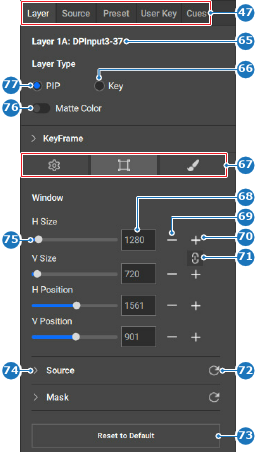
صورة 8–121
47
تحديد الفئة
65
تسمية الطبقة المحددة
66
زر الاختيار اللاسلكي لنوع الطبقة الرئيسية
67
القوائم الفرعية لإعدادات الطبقة
68
حقل إدخال نافذة الطبقة
69
زر تقليل نافذة الطبقة
70
زر زيادة نافذة الطبقة
71
زر تبديل نسبة العرض إلى الارتفاع أو إلغاء قفلها
72
إعدادات التحديث
73
زر إعادة ضبط التغييرات
74
إظهار أو إخفاء زر القسم
75
شريط تمرير نافذة الطبقات
76
تبديل اللون غير اللامع
77
زر الاختيار اللاسلكي لنوع طبقة PIP
كيفية المحاذاة باستخدام اللوحة السفلية
  1. انقر على الوجهة المطلوبة من اللوحة العلوية أو مجموعة وجهات الشاشة المطلوبة من اللوحة السفلية.
  2. هل الطبقة مقفلة ()؟

    • إذا كانت الإجابة بنعم، فانقر على رمز فتح القفل () في اللوحة السفلية (المرجع 34) وانتقل إلى الخطوة التالية.

    • إذا كانت الإجابة بلا، انتقل إلى الخطوة التالية.
    ملاحظة: إذا كانت الطبقة عبارة عن طبقة تقسيم تم تحويلها إلى برنامج، فيجب إما إزالة الطبقة من البرنامج أو يجب إلغاء قفل البرنامج قبل أن يمكن تحريرها في المعاينة.
    صورة 8–122
    4
    تحديد المحاذاة لليسار
    5
    تحديد المحاذاة الرأسية في المنتصف
    6
    تحديد المحاذاة لليمين
    7
    تحديد المحاذاة للأعلى
    8
    تحديد المحاذاة العمودية في المنتصف
    9
    تحديد المحاذاة للأسفل
    10
    تحديد التوزيع الأفقي
    11
    تحديد التوزيع الرأسي
    12
    إجراء التحديدات بنفس الحجم
    13
    محاذاة التحديد مع حد الوجهة الأيمن
    14
    محاذاة التحديد مع حد الوجهة السفلي
    15
    محاذاة التحديد مع مركز الوجهة
    16
    محاذاة التحديد مع المركز الرأسي للوجهة
    17
    محاذاة التحديد مع المركز الأفقي للوجهة
    18
    محاذاة التحديد مع حد الوجهة العلوي
    19
    محاذاة التحديد مع حد الوجهة الأيسر
    20
    نقل التحديد لأعلى بالترتيب Z
    21
    نقل التحديد للأعلى بالترتيب Z
    22
    نقل التحديد لأسفل بالترتيب Z
    23
    نقل التحديد للأسفل بالترتيب Z
    24
    تحديد الحجم للملء الأفقي
    25
    تحديد الحجم للملء الرأسي
    26
    تحديد الحجم إلى المصدر
    27
    تحديد الحجم للملء الأفقي والرأسي
    28
    قص المعاينة إلى البرنامج
    29
    نقل المعاينة إلى البرنامج
    30
    حقل إدخال إطارات الانتقال
    31
    زر تنفيذ الرسوم المتحركة
    32
    القائمة المنسدلة للتلاشي التدريجي
    33
    تبديل عتامة الطبقة المحددة في البرنامج
    34
    تحديد القفل أو إلغاء القفل
    35
    زر التفعيل
    36
    تبديل التحديد بين المعاينة والبرنامج
    37
    تقسيم أو إلغاء تقسيم طبقة
    38
    دمج أو إلغاء دمج طبقة
    39
    زر مطابقة البرنامج مع المعاينة
    40
    إعادة ضبط تعديلات التحديد
    41
    إعادة ضبط التعديلات على جميع الطبقات
    42
    تحديد كل الطبقات
    43
    تحديد التجميد
    44
    تبديل تعديلات الطبقة بين المعاينة والبرنامج
    45
    إخفاء الطبقة المحددة أو إظهارها من الإعدادات المسبقة
    46
    إزالة التحديدات
  3. حدد جميع الطبقات التي يجب محاذاتها.

    تلميح: اضغط مع الاستمرار على مفتاح Ctrl أو ⌘ لتحديد عدة إدخالات في وقت واحد. إذا لم ينجح ذلك، فقم بتمكين اختصارات لوحة المفاتيح في الإعدادات. لمزيد من المعلومات، راجع “اختصارات لوحة المفاتيح”.
  4. انقر على المحاذاة المطلوبة (المرجع 4 إلى 19، صورة 8–122) من اللوحة السفلية.

    ملاحظة: تتوفر بعض الخيارات فقط عند تحديد ثلاث طبقات أو أكثر.
  5. انقر على رمز الحفظ () في العنوان.