8.13.5 إدارة الإجراءات

الموقع
  1. شريط التنقل الجانبي: External Devices & Cues (الأجهزة الخارجية والإشارات)
  2. اللوحة اليسرى: Device(s) الجهاز (الأجهزة)
  3. اللوحة اليمنى: Cues (الإشارات)
المتطلبات المسبقة

يجب أن تكون الإشارة المطلوبة غير مقفلة () وألا تكون قيد التشغيل () ولا متوقفة مؤقتًا () قبل إجراء التعديلات.

للمزيد من المعلومات حول كيفية إنشاء إشارة، راجع “إنشاء إشارة”.

كيفية الإدارة
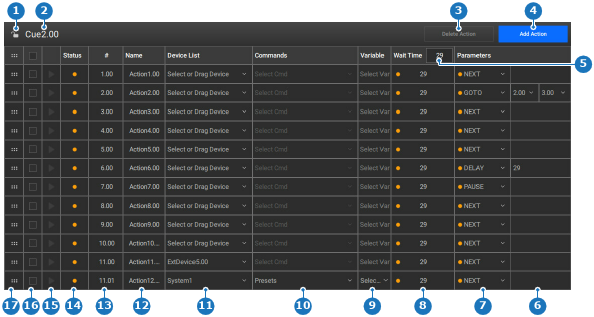
  1. قم بتعيين وقت الانتظار الافتراضي بالإطارات بعد Wait Time (وقت الانتظار) (المرجع 5) في منطقة العمل المركزية. (اختياري)

    ملاحظة: يمكن أن يستغرق وقت الانتظار 60000 إطار كحد أقصى.
    ملاحظة: يكون وقت الانتظار افتراضيًا 29 إطارًا.
    صورة 8–144
    1
    قفل جدول الإشارات أو فتحه
    2
    تسمية اسم جدول الإشارة
    3
    زر حذف الإجراءات المحددة
    4
    زر إضافة إجراء
    5
    حقل إدخال وقت الانتظار الافتراضي
    6
    خيارات المعلّمات الإضافية
    7
    القائمة المنسدلة للمعلّمات
    8
    وقت انتظار الإجراء المحدد
    9
    متغير الأمر
    10
    القائمة المنسدلة للأوامر
    11
    القائمة المنسدلة للجهاز
    12
    حقل إدخال اسم الإجراء
    13
    حقل إدخال معرّف الإجراء
    14
    رمز حالة الإجراء
    15
    رموز تشغيل الإجراء
    16
    خانة اختيار تحديد الإجراء
    17
    موقع إجراء إعادة الترتيب
  2. انقر على Add Action (إضافة إجراء) (المرجع 4، صورة 8–144).

    ستتم إضافة صف إضافي إلى أسفل الجدول.

  3. حدد الأمر الذي يجب تنفيذه باستخدام إحدى الطرق التالية:

    • حدد جهازًا من القائمة المنسدلة في العمود Device List (قائمة الأجهزة) (المرجع 11، صورة 8–144) وحدد الأمر من القائمة المنسدلة في عمود Commands (الأوامر) (المرجع 10، صورة 8–144).
    • اسحب جهازًا من Device(s) الجهاز (الأجهزة) في اللوحة اليسرى وأسقطها في العمود Device List (قائمة الأجهزة) (المرجع 11، صورة 8–144) وحدد الأمر من القائمة المنسدلة في عمود Commands (الأوامر) (المرجع 10، صورة 8–144).
    • اسحب أمرًا من Device(s) الجهاز (الأجهزة) في اللوحة اليسرى وأسقطها في Commands (الأوامر) (المرجع 10، صورة 8–144) في منطقة العمل المركزية.
  4. هل يُعد متغير الأمر (المرجع 9) قائمة منسدلة؟

    • إذا كانت الإجابة بنعم، فحدد المتغير الهدف من القائمة المنسدلة في Select Var (تحديد المتغير).
    • إذا كانت الإجابة بلا، انتقل إلى الخطوة التالية.
  5. انقر نقرًا مزدوجًا على الحقل في عمود Name (الاسم) (المرجع 12، صورة 8–144) وأدخِل اسمًا مطلوبًا.

    تلميح: قم بتقديم أسماء واضحة تعكس الغرض المقصود.
  6. انقر نقرًا مزدوجًا على الحقل الموجود في عمود Wait Time (وقت الانتظار) (المرجع 8، صورة 8–144) وأدخِل الوقت المطلوب بالإطارات.

    ملاحظة: سيتم إدخال وقت الانتظار الافتراضي المحدد في أعلى العمود بشكل افتراضي.
  7. حدد ما يجب القيام به بعد وقت الانتظار في عمود Parameters (المعلّمات) (المرجع 7، صورة 8–144).

    • NEXT (التالي)، يبدأ الصف التالي.
    • PAUSE (الإيقاف المؤقت)، يوقف الإشارة مؤقتًا حتى يتم استئنافها.
    • DELAY (التأخير)، ينتظر إطارات إضافية محددة قبل المتابعة. (بشكل افتراضي، يتم إدخال وقت الانتظار المحدد)
    • GOTO، يقفز إلى الإجراء المحدد من إشارة محددة.
  8. هل تمت إضافة جميع الإجراءات المطلوبة؟

    • إذا كانت الإجابة بنعم، انتقل إلى الخطوة التالية.
    • إذا كانت الإجابة بلا، فكرّر الخطوة 2.
    ملاحظة: يمكن إضافة 12 إجراءً كحد أقصى لكل إشارة.
    تلميح: إذا كانت هناك حاجة إلى أكثر من 12 إجراءً، فقم بتعيين الإجراء الأخير على بداية إشارة ثانية.
  9. أعِد ترتيب الإشارات باستخدام إحدى الطرق التالية:
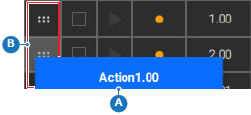
    • اسحب الحقل الموجود في العمود الأول (المرجع A) من الصف المطلوب وأسقطه (المرجع B) في الموقع المطلوب.
    • انقر نقرًا مزدوجًا على الرقم (المرجع 13، صورة 8–144) وأدخِل الموضع المطلوب للصف.
    ملاحظة: يجب أن تكون الأرقام فريدة من نوعها.
    ملاحظة: سيؤدي نقل عمود إلى تغيير رقمه ليعكس موضعه الجديد. إذا كان هذا الرقم قيد الاستخدام بالفعل، فلا يمكن إجراء النقل بالسحب والإسقاط.
    تلميح: يُسمح بحد أقصى رقمين عشريين.
    تلميح: يتم فرز الصفوف دائمًا من الأقل إلى الأعلى رقمًا في العمود رقم #.
    صورة 8–145
    A
    الإجراء المسحوب
    B
    منطقة الإسقاط
  10. استخدم أزرار التشغيل () والإيقاف المؤقت () والإيقاف () في أسفل اللوحة اليمنى لاختبار الإشارة.
  11. انقر على رمز الحفظ () في العنوان.