6.4.8 الأمان

الموقع

Tools (الأدوات) > Security (الأمان)

نبذة عن قفل اللوحة الأمامية

تمنع اللوحة الأمامية المقفلة اللمسات العرضية والتعديلات غير المرغوب فيها على Encore3. يمكن فتح اللوحة الأمامية باستخدام إحدى الطرق التالية:

كيفية الإدارة
  1. هل كلمة المرور الخاصة بصفحة الويب مطلوبة؟

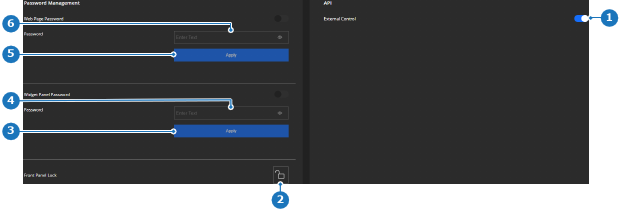
    • إذا كانت الإجابة بنعم، فأدخِل كلمة المرور المطلوبة في حقل الإدخال بعد Password (كلمة المرور) (المرجع 6).
    • إذا كانت الإجابة بلا، فأزِل كلمة المرور المُدخَلة من حقل الإدخال بعد Password (كلمة المرور) (المرجع 6).
    تلميح: لرؤية كلمة المرور التي تم إدخالها، استخدم رمز العين () في حقل الإدخال.
  2. انقر على Apply (تطبيق) (المرجع 5، صورة 6–26) لتأكيد إعداد كلمة مرور صفحة الويب.
  3. هل كلمة المرور الخاصة بلوحة أداة المستخدم المصغرة مطلوبة؟

    • إذا كانت الإجابة بنعم، فأدخِل كلمة المرور المطلوبة في حقل الإدخال بعد Password (كلمة المرور) (المرجع 4، صورة 6–26).
    • إذا كانت الإجابة بلا، فأزِل كلمة المرور المُدخَلة من حقل الإدخال بعد Password (كلمة المرور) (المرجع 4، صورة 6–26).
    تلميح: لرؤية كلمة المرور التي تم إدخالها، استخدم رمز العين () في حقل الإدخال.
  4. انقر على Apply (تطبيق) (المرجع 3، صورة 6–26) لتأكيد إعداد كلمة مرور لوحة أداة التطبيقات المصغرة.
  5. هل يجب معالجة أوامر واجهة برمجة التطبيقات بواسطة Encore3؟

    • إذا كانت الإجابة بنعم، فقم بتمكين زر التبديل بعد External Control (التحكم الخارجي) (المرجع 1، صورة 6–26).
    • إذا كانت الإجابة بلا، فقم بتعطيل زر التبديل بعد External Control (التحكم الخارجي) (المرجع 1، صورة 6–26).
  6. هل يجب قفل اللوحة الأمامية؟

    • إذا كانت الإجابة بنعم، فقم بتمكين زر التبديل بعد Lock Front Panel (قفل اللوحة الأمامية) (المرجع 2، صورة 6–26).
    • إذا كانت الإجابة بلا، فقم بتعطيل زر التبديل بعد Lock Front Panel (قفل اللوحة الأمامية) (المرجع 2، صورة 6–26).