8.10.6.10 سلوك فيديو غير صالح

الموقع
  1. شريط التنقل الجانبي: Configuration (التكوين)
  2. نافذة العمل المركزية: Detail View (عرض التفاصيل) أو System View (عرض النظام)
  3. اللوحة اليمنى: Adjust unit (ضبط الوحدة)
نبذة عن سلوك الفيديو غير الصالح

يمكن أن تؤدي إشارات الفيديو غير الصالحة إلى ظهور خلل أو صور منخفضة الجودة. يمكن استبدال هذه الإشارات بإشارة سوداء ثابتة، مما يحول دون ظهور الصعوبات الفنية على الشاشات أثناء الأحداث.

كيفية التبديل
  1. هل يوجد أكثر من وحدة واحدة في النظام؟
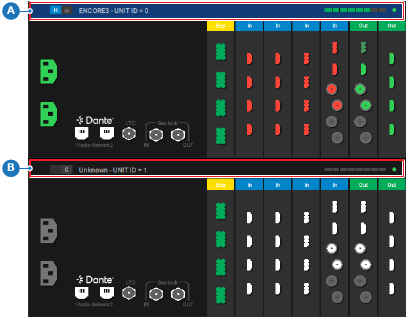
    • إذا كانت الإجابة بنعم، فانقر على عنوان الوحدة المطلوبة (المرجع A أو B) في نافذة العمل المركزية. انتقل إلى الخطوة التالية.
    • إذا كانت الإجابة بلا، انتقل إلى الخطوة التالية.
    صورة 8–43 مثال حيث يتم تحديد الوحدة المضيفة
    A
    منطقة تحديد الوحدة المضيفة
    B
    منطقة تحديد وحدة العميل
  2. هل يجب استبدال الإشارة باللون الأسود الثابت؟
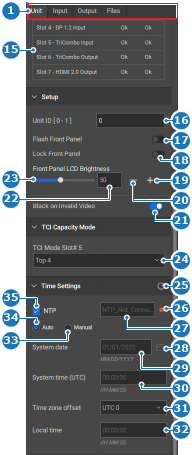
    • إذا كانت الإجابة بنعم، فقم بتمكين زر التبديل بعد Black on Invalid Video (اللون الأسود في الفيديو غير الصالح) (المرجع 21).
    • إذا كانت الإجابة بلا، فقم بتعطيل زر التبديل بعد Black on Invalid Video (اللون الأسود في الفيديو غير الصالح) (المرجع 21).
    صورة 8–44
    1
    تحديد الفئة
    15
    جدول تشخيصات درجة الحرارة
    16
    حقل إدخال معرّف الوحدة
    17
    تبديل اللوحة الأمامية لوحدة الوميض
    18
    تبديل اللوحة الأمامية لوحدة القفل
    19
    زيادة سطوع اللوحة الأمامية للوحدة
    20
    تقليل سطوع اللوحة الأمامية للوحدة
    21
    إشارة سوداء ثابتة عند تبديل الفيديو غير الصالح
    22
    حقل إدخال سطوع اللوحة الأمامية
    23
    شريط تمرير سطوع اللوحة الأمامية
    24
    القائمة المنسدلة لمنافذ الإدخال النشطة
    25
    زر تحديث إعدادات الوقت
    26
    حالة خادم NTP
    27
    حقل إدخال خادم NTP
    28
    قائمة التقويم
    29
    حقل إدخال التاريخ اليدوي
    30
    حقل إدخال وقت النظام اليدوي
    31
    القائمة المنسدلة للمنطقة الزمنية اليدوية
    32
    حقل إدخال التوقيت المحلي اليدوي
    33
    زر الاختيار اللاسلكي لإعدادات الوقت اليدوي
    34
    زر الاختيار اللاسلكي لإعدادات الوقت التلقائي
    35
    تبديل استخدام خادم NTP
  3. انقر على رمز الحفظ () في العنوان.