8.12.4 Organisation de listes

Emplacement
  1. Barre de navigation latérale : Programming (Programmation)
  2. Panneau de gauche : All Sources (Toutes les sources)
À propos de l’organisation des listes

Certaines listes contiennent un grand nombre d’entrées. Il est donc difficile d’avoir un aperçu et la durée nécessaire pour trouver ce dont on a besoin est longue. C’est pourquoi les listes suivantes peuvent être établies :

Chaque liste suit les mêmes procédures générales d’organisation. La procédure suivante a été rédigée pour l’organisation des sources, mais s’applique à tous les types.

À propos des dossiers

Les groupes de dossiers regroupent les entrées souhaitées en une liste cohérente. Ils retirent les éléments superflus et les entrées qui ne sont pas pertinentes pour les actions courantes.

Il est possible de visualiser jusqu’à quatre dossiers personnalisés à la fois. Les dossiers supplémentaires seront stockés sous l’option Customize folder... (Personnaliser le dossier...) du menu des dossiers () situé en haut à droite du panneau de gauche.

Comment procéder à l’organisation
  1. L’organisation convient-elle aux sources ?
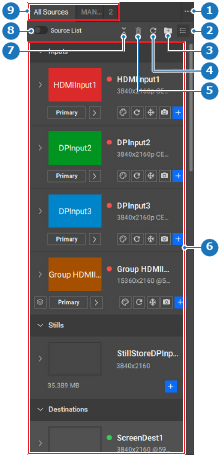
    • Si c’est le cas, activez le bouton à bascule Source List (Liste des sources) (référence 8) et passez à l’étape suivante.
    • Si ce n’est pas le cas, passez à l’étape suivante.
    Image 8–99
    1
    Menu des dossiers
    2
    Options d’affichage de la source
    3
    Menu d’organisation des sources
    4
    Bouton de rafraîchissement des vignettes d’entrée
    5
    Bouton Supprimer
    6
    Sources disponibles
    7
    Réduire ou développer toutes les sources
    8
    Afficher/masquer la liste des sources
    9
    Dossiers des sources
  2. Sélectionnez les entrées souhaitées dans les sources (référence 6, Image 8–99).

    Conseil : Maintenez enfoncée la touche CTRL ou ⌘ pour sélectionner plusieurs éléments à la fois. Si cela ne fonctionne pas, activez les raccourcis clavier dans les réglages. Pour plus d’informations, voir la section “Raccourcis clavier”.
  3. Faut-il ajouter la sélection à un dossier existant ?

    • Si c’est le cas, cliquez sur l’icône de déplacement () (référence 3, Image 8–99) et Add (ajoutez) la sélection au dossier souhaité. Passez à l’étape 5.
    • Si ce n’est pas le cas, passez à l’étape suivante.
  4. Créez un nouveau dossier.

    Conseil : Il est également possible de créer un nouveau dossier à l’aide de l’icône de déplacement () (référence 3, Image 8–99).
    1. Cliquez sur le menu des dossiers ().
    2. Sélectionnez New folder... (Nouveau dossier...).
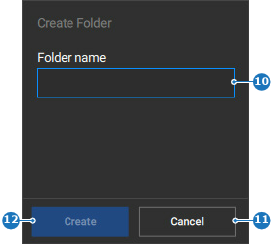
    3. Saisissez un nom pour le dossier dans le champ de saisie sous Folder name (Nom du dossier).

      Conseil : Choisissez des noms explicites qui traduisent l’objectif visé.
    4. Cliquez sur Créer.
    Image 8–100
    10
    Champ de saisie du nom du dossier
    11
    Bouton Annuler
    12
    Bouton Créer

    Si moins de quatre dossiers sont visibles, le nouveau dossier est ajouté aux dossiers des sources (référence 9, Image 8–99). Sinon, il est ajouté au menu des dossiers (référence 1, Image 8–99).

  5. Ouvrez le dossier souhaité.
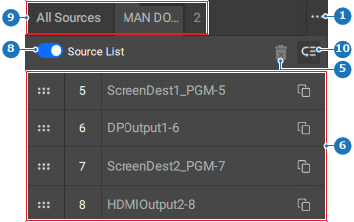
  6. Cliquez sur l’icône de réorganisation ().

    Remarque : Pour supprimer une sélection, cliquez sur l’icône de la corbeille ().
    Image 8–101
    1
    Menu des dossiers
    5
    Bouton Supprimer
    6
    Sources disponibles
    8
    Afficher/masquer la liste des sources
    9
    Dossiers des sources
    10
    Bouton à bascule de réorganisation
  7. Faites glisser (référence A) et déposez (référence B) n’importe quelle source sur la position souhaitée dans la liste.
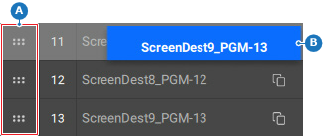
    Image 8–102
    A
    Zone de glissement
    B
    Zone de dépôt
  8. Cliquez sur l’icône d’enregistrement () dans l’en-tête.