8.10.8.2 Création d’entrées

Emplacement
  1. Barre de navigation latérale : Configuration
  2. Fenêtre de travail centrale : Detail View (Vue détaillée)
  3. Panneau de droite : Input (Entrée)
Pour créer...
  1. Faut-il créer toutes les entrées disponibles ?
    • Si ce n’est pas le cas, passez à l’étape suivante.
    • Si c’est le cas, cliquez sur Add Multiple (Ajouter plusieurs) (référence 12) et passez à l’étape 4.
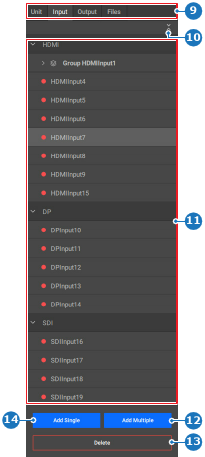
    Image 8–61
    9
    Sélection d’une catégorie
    10
    Réduire ou développer toutes les entrées
    11
    Liste des entrées par type
    12
    Bouton Créer plusieurs entrées
    13
    Bouton Supprimer l’entrée sélectionnée
    14
    Créer un bouton d’entrée unique

    Les entrées créées sont ajoutées à la liste des entrées (référence 11, Image 8–61), classées par type de connecteur.

  2. Sélectionnez les entrées souhaitées dans la disposition de la carte (référence 4) de la fenêtre de travail centrale.

    Conseil : Cliquer sur un connecteur permet de le sélectionner ; cliquer dessus une deuxième fois permet de le désélectionner.
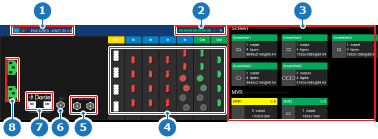
    Image 8–62
    1
    Détails de l’unité
    2
    Témoin de ressources de l’écran
    3
    Présentation du mappage des ressources utilisées/disponibles
    4
    État du connecteur de carte Event Master
    5
    État de la connexion Genlock
    6
    État de la connexion LTC (fonctionnalité non encore prise en charge)
    7
    État de la connexion Dante audio (fonctionnalité non encore prise en charge)
    8
    État de la connexion électrique
  3. Laquelle des sélections suivantes a été effectuée ?

    • Si vous n’avez qu’un seul connecteur, cliquez sur Add Single (Ajouter unique) (référence 14, Image 8–61) ou sur Add Multiple (Ajouter plusieurs) (référence 12, Image 8–61).
    • Si plusieurs connecteurs du même type doivent être regroupés, cliquez sur Add Single (Ajouter unique) (référence 14, Image 8–61).
    • Si plusieurs connecteurs du même type doivent être séparés, cliquez sur Add Multiple (Ajouter plusieurs) (référence 12, Image 8–61).
    • S’il y a plusieurs connecteurs de types différents, cliquez sur Add Multiple (Ajouter plusieurs) (référence 12, Image 8–61).

    Les entrées créées sont ajoutées à la liste des entrées (référence 11, Image 8–61), classées par type de connecteur.

  4. Cliquez sur l’icône d’enregistrement () dans l’en-tête.