8.12.12.2 Rappeler un pré-réglage

Emplacement
  1. Barre de navigation latérale : Programming (Programmation)
  2. Zone de travail centrale : PREVIEW (APERÇU)
  3. Panneau de droite : Preset (Pré-réglage)
À propos du rappel

Les pré-réglages peuvent être rappelés vers n’importe quelle destination ou groupe de dispositions sélectionnés. Les pré-réglages s’appliquent toujours à la section Aperçu, jamais à la section Programme. Cela laisse le temps de résoudre les conflits sans que cela n’affecte l’image affichée.

Comment procéder au rappel
  1. Le pré-réglage doit-il aller vers le Programme dès qu’il est rappelé ?
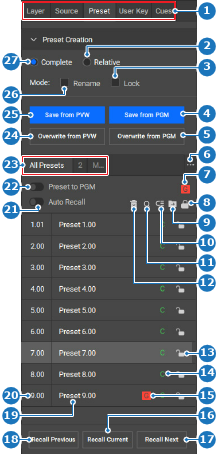
    • Si c’est le cas, activez le bouton à bascule Preset to PGM (Pré-réglage dans le PGM) (référence 22).
    • Si ce n’est pas le cas, désactivez le bouton à bascule Preset to PGM (Pré-réglage dans le PGM) (référence 22).
    Image 8–133
    1
    Sélection d’une catégorie
    2
    Bouton radio de pré-réglage relatif
    3
    Case à cocher de verrouillage du nouveau pré-réglage
    4
    Enregistrer la scène dans le Programme
    5
    Écraser le pré-réglage sélectionné par une scène du Programme
    6
    Menu des dossiers des pré-réglages
    7
    Bouton à bascule des pré-réglages globaux
    8
    Verrouiller ou déverrouiller tous les pré-réglages
    9
    Déplacer le pré-réglage sélectionné vers le dossier
    10
    Réorganiser les pré-réglages
    11
    Pré-réglages de recherche
    12
    Supprimer le pré-réglage sélectionné
    13
    Verrouiller ou déverrouiller un pré-réglage spécifique
    14
    Libellé de pré-réglage complet ou relatif
    15
    Libellé de pré-réglage global
    16
    Rappeler le pré-réglage sélectionné
    17
    Rappeler le pré-réglage situé en dessous du pré-réglage sélectionné
    18
    Rappeler le pré-réglage situé au-dessus du pré-réglage sélectionné
    19
    Champ de saisie du nom du pré-réglage
    20
    Champ de saisie de l’ID du pré-réglage
    21
    Bouton à bascule Rappel automatique
    22
    Bouton à bascule Autoriser le rappel vers le Programme
    23
    Dossiers de pré-réglage
    24
    Écraser le pré-réglage sélectionné par la scène dans l’Aperçu
    25
    Enregistrer la scène dans un pré-réglage
    26
    Case à cocher Renommer le nouveau pré-réglage
    27
    Bouton radio Pré-réglage complet
  2. Faut-il rappeler le pré-réglage dès qu’il est sélectionné ?

    • Si c’est le cas, activez le bouton à bascule Auto Recall (Rappel automatique) (référence 21, Image 8–133).
    • Si ce n’est pas le cas, désactivez le bouton à bascule Auto Recall (Rappel automatique) (référence 21, Image 8–133).
  3. Sélectionnez un pré-réglage dans la liste.

    Si la fonction Auto Recall (Rappel automatique) (référence 21, Image 8–133) est activée, le pré-réglage est appliqué à l’Aperçu des destinations sélectionnées.

  4. Rappelez le pré-réglage souhaité.

    • Pour le pré-réglage situé juste au-dessus de la sélection, cliquez sur Recall Previous (Rappeler précédent) (référence 18, Image 8–133).
    • Pour le pré-réglage sélectionné, cliquez sur Recall Current (Rappeler actuel) (référence 16, Image 8–133).
    • Pour le pré-réglage situé juste en dessous de la sélection, cliquez sur Recall Next (Rappeler Suivant) (référence 17, Image 8–133).
    Conseil : Les boutons s’allument en rouge lorsque Preset to PGM (Pré-réglage dans le PGM) (référence 22, Image 8–133) est activé.

    Le pré-réglage sera rappelé.

  5. Cliquez sur l’icône d’enregistrement () dans l’en-tête.