8.10.7.3 Suppression de destinations

Emplacement
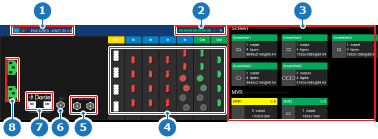
  1. Barre de navigation latérale : Configuration
  2. Fenêtre de travail centrale : Detail View (Vue détaillée)
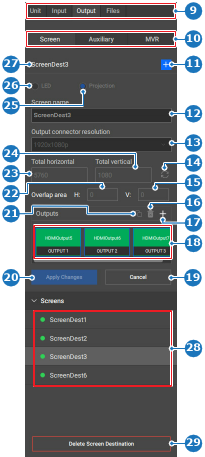
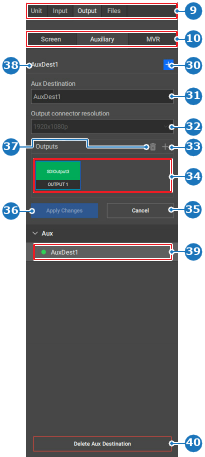
  3. Panneau de droite : Sortie (Output) > Screen (Écran) ou Auxiliary (Auxiliaire)
Pour supprimer...
  1. Sélectionnez les destinations souhaitées en utilisant l’une des méthodes suivantes :

    • Cliquez sur les destinations souhaitées (référence 3) dans la zone de travail centrale.
    • Cliquez sur les connecteurs de sortie souhaités (référence 4) dans la zone de travail centrale.
    • Sélectionnez les destinations souhaitées dans le panneau de droite, sous Screen (Écran) (référence 28) ou Aux (référence 39).
    Conseil : Cliquer sur un connecteur permet de le sélectionner ; cliquer dessus une deuxième fois permet de le désélectionner.
    Conseil : Maintenez enfoncée la touche CTRL ou ⌘ pour sélectionner plusieurs éléments à la fois. Si cela ne fonctionne pas, activez les raccourcis clavier dans les réglages. Pour plus d’informations, voir la section “Raccourcis clavier”.
    Conseil : Les sélections effectuées dans une méthode se répercutent automatiquement dans les autres méthodes.
    Image 8–50
    1
    Détails de l’unité
    2
    Témoin de ressources de l’écran
    3
    Présentation du mappage des ressources utilisées/disponibles
    4
    État du connecteur de carte Event Master
    5
    État de la connexion Genlock
    6
    État de la connexion LTC (fonctionnalité non encore prise en charge)
    7
    État de la connexion Dante audio (fonctionnalité non encore prise en charge)
    8
    État de la connexion électrique
    Image 8–51
    9
    Sélection d’une catégorie
    10
    Sélection de la sortie
    11
    Nouveau bouton de destination Écran
    12
    Champ de saisie du nom de la destination Écran
    13
    Menu déroulant de la résolution du connecteur de sortie
    14
    Bouton Rafraîchir les pixels horizontaux et verticaux
    15
    Zone de mélange de projection verticale
    16
    Bouton Supprimer la sortie sélectionnée
    17
    Bouton Créer une sortie supplémentaire
    18
    Aperçu de la sortie de la destination Écran
    19
    Bouton Annuler
    20
    Bouton de confirmation
    21
    Bouton Copier la sortie
    22
    Zone de mélange de projection horizontale
    23
    Champ de saisie des pixels horizontaux de la destination Écran
    24
    Champ de saisie des pixels verticaux de la destination Écran
    25
    Type de destination de l’écran du projecteur
    26
    Type de destination de l’écran DEL
    27
    Nom de la sélection actuelle
    28
    Liste des destinations Écrans
    29
    Bouton Supprimer la destination Écran
    Image 8–52
    9
    Sélection d’une catégorie
    10
    Sélection de la sortie
    30
    Bouton Nouvelle destination auxiliaire
    31
    Champ de saisie du nom de la destination auxiliaire
    32
    Menu déroulant de la résolution du connecteur de sortie
    33
    Bouton Créer une sortie supplémentaire
    34
    Aperçu de la sortie de la destination auxiliaire
    35
    Bouton Annuler
    36
    Bouton de confirmation
    37
    Bouton Supprimer la sortie sélectionnée
    38
    Nom de la sélection actuelle
    39
    Liste des destinations auxiliaires
    40
    Bouton Supprimer la destination auxiliaire
  2. Cliquez sur Delete Screen Destination (Supprimer la destination Écran) (référence 29, Image 8–51) ou sur Delete Aux Destination (Supprimer la destination auxiliaire) (référence 40, Image 8–52) dans le panneau de droite.

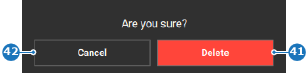
    Une confirmation est demandée.

  3. Vérifiez que les sorties appropriées sont sélectionnées, puis cliquez sur Delete (Supprimer) (référence 41).

    Image 8–53
    41
    Bouton de confirmation
    42
    Bouton Annuler

    Les destinations sélectionnées sont retirées et les ressources sont rendues disponibles.

  4. Cliquez sur l’icône d’enregistrement () dans l’en-tête.