6.4.7 Diagnostics/Journaux système

Emplacement

Tools (Outils) > Diagnostics/System Logs (Diagnostics/Journaux système)

À propos des diagnostics

Les diagnostics matériels peuvent être exécutés sur l’ensemble du système ou sur des composants individuels de celui-ci. Ces tests exploiteront toute la capacité de l’option sélectionnée. Pendant le test, les composants concernés ne seront pas disponibles. Un aperçu de tous les résultats et des problèmes éventuels sera généré une fois les diagnostics terminés. Ces informations peuvent être stockées dans un fichier journal.

À propos des journaux

Les journaux ne contiennent que des informations système.

Conditions préalables

L’Encore3 doit être inactif avant de pouvoir exécuter les diagnostics.

Comment enregistrer les journaux
  1. Insérez une clé USB dans le port souhaité : (en option)
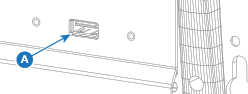
    • Port ‘USB-A’ (référence A) à l’avant.
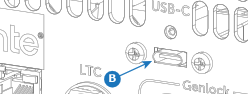
    • Port ‘USB-C’ (référence B) à l’arrière.
    Image 6–22
    Image 6–23
  2. Faut-il tester l’Encore3 ?

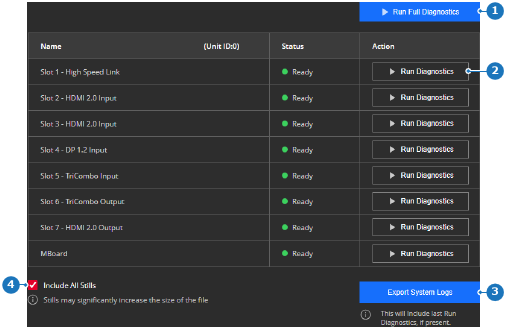
    • Si c’est le cas et que l’ensemble du système doit être testé, cliquez sur Run Full Diagnostics (Exécuter un diagnostic complet) (référence 1). Passez à l’étape suivante.
    • Si c’est le cas et qu’un test partiel est nécessaire, cliquez sur Run Diagnostics (Exécuter les diagnostics) dans la même rangée que le composant souhaité (référence 2). Passez à l’étape suivante.
    • Si ce n’est pas le cas, passez à l’étape suivante.
    Remarque : N’effectuez pas de diagnostic pendant une production en direct. Cela perturbera la sortie vidéo.
    Conseil : Le composant doit avoir l’état Ready (Prêt) pour être inclus dans le diagnostic.
    Image 6–24
    1
    Bouton de diagnostic complet
    2
    Bouton de diagnostic spécifique
    3
    Bouton Exporter
    4
    Case à cocher Inclusion des images fixes

    Les pièces sélectionnées sont testées. Cela peut prendre plusieurs minutes selon l’option choisie.

  3. Faut-il inclure toutes les images fixes dans le fichier journal ?

    • Si c’est le cas, cochez la case en regard de Include all stills (Inclure toutes les images fixes) (référence 4, Image 6–24).
    • Si ce n’est pas le cas, décochez la case en regard de Include all stills (Inclure toutes les images fixes) (référence 4, Image 6–24).
    Remarque : L’ajout d’images fixes augmente la taille du fichier.
  4. Cliquez sur Export System Logs (Exporter les journaux système) (référence 3, Image 6–24).
  5. Une clé USB est-elle connectée à l’Encore3 ?

    • Si c’est le cas, cliquez sur Save to USB (Enregistrer sur USB) (référence 5).
    • Si ce n’est pas le cas, cliquez sur Save to computer (Enregistrer sur ordinateur) (référence 6).
    Image 6–25
    5
    Bouton Enregistrer sur USB
    6
    Bouton Enregistrer sur ordinateur
    *
    Bouton Fermer

    Une barre de progression s’affiche au bas de la page.

  6. L’option Save to computer (Enregistrer sur ordinateur) (référence 6, Image 6–25) a-t-elle été sélectionnée ?

    • Si c’est le cas, stockez les journaux à l’emplacement souhaité à l’aide de la fenêtre contextuelle.
    • Si ce n’est pas le cas, les journaux sont stockés dans le dossier ‘EM\logs’ avec l’extension .tar.gz.