8.10.6.4 Genlock

Genlock
Le genlock synchronise la première image de chaque sortie et verrouille les images à la même vitesse d’horloge. Cela garantit que tous les signaux sont mis à jour simultanément.
Emplacement
  1. Barre de navigation latérale : Configuration
  2. Fenêtre de travail centrale : Detail View (Vue détaillée) ou System View (Vue du système) ou Link Resources (Ressources associées)
Sortie Genlock

Un signal de sortie Genlock valide est toujours envoyé sur le port de sortie, quelles que soient les connexions. Ce signal est lié à la fréquence native du système. Les fréquences natives du système varient en fonction de la résolution en sortie de référence choisie :

À propos de la fonction Freerun

Lorsque la fonction Freerun est active, tout signal Genlock entrant est ignoré par le système.

Comment procéder au verrouillage en externe
  1. Le panneau inférieur est-il caché ?

    • Si c’est le cas, cliquez sur le menu hamburger (). Passez à l’étape suivante.
    • Si ce n’est pas le cas, passez à l’étape suivante.
  2. La fréquence native du système correspond-elle à la moitié, à la même valeur ou au double de celle du signal entrant ?
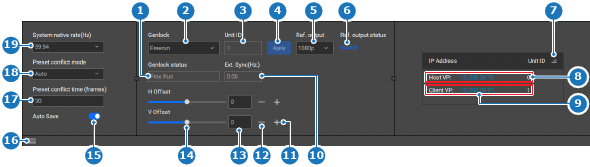
    • Si c’est le cas, passez à l’étape suivante.
    • Si ce n’est pas le cas, sélectionnez la fréquence de Genlock souhaitée dans le menu déroulant System native rate(Hz) (Fréquence native du système (Hz)) (référence 19), puis passez à l’étape suivante.
    Image 8–32
    1
    Libellé du mode Genlock actuel
    2
    Menu déroulant du mode Genlock
    3
    Identifiant de l’unité Genlock activée
    4
    Bouton Appliquer les réglages Genlock
    5
    Menu déroulant de la sortie de référence Genlock
    6
    État actuel de la sortie de référence Genlock
    7
    Bouton de tri par identifiant d’unité
    8
    Détails de l’unité hôte
    9
    Détails de l’unité client
    10
    Libellé d’état de la synchronisation Genlock externe
    11
    Bouton d’augmentation du décalage
    12
    Bouton de diminution du décalage
    13
    Champ de saisie du décalage
    14
    Curseur de décalage
    15
    Bouton à bascule Sauvegarde automatique
    16
    Afficher ou masquer le panneau inférieur
    17
    Champ de saisie des images de conflit de pré-réglages
    18
    Menu déroulant du mode de conflit de pré-réglages
    19
    Menu déroulant de la fréquence native du système
  3. Sélectionnez Lock to External (Verrouiller sur externe) dans le menu déroulant Genlock (référence 2, Image 8–32).

    Le texte qui suit Genlock status (État du Genlock) (référence 1, Image 8–32) passe à ‘verrouillé’.

  4. Réglez le décalage en utilisant l’une des méthodes suivantes :

    • En utilisant le curseur (référence 14, Image 8–32) : faites glisser la boule blanche sur le curseur jusqu’à atteindre la quantité souhaitée.
    • En saisissant une valeur (référence 13, Image 8–32) : saisissez la valeur souhaitée comprise entre ‘-100’ et ‘100’ dans le champ de saisie.
    • En utilisant les boutons + et - : cliquez sur le bouton + (référence 11, Image 8–32) pour augmenter la valeur d’un point et sur le bouton - (référence 12, Image 8–32) pour la diminuer d’un point.
  5. Cliquez sur l’icône d’enregistrement () dans l’en-tête.