8.15.3.3 Suppression d’un mappage

Emplacement

Barre de navigation latérale : Controller (Contrôleur)

Pour supprimer...
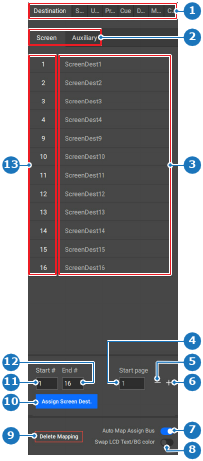
  1. Cliquez sur Delete Mapping (Supprimer un mappage) (référence 9).

    Image 8–158
    1
    Sélection d’une catégorie
    2
    Sélection d’un dossier ou d’une sous-catégorie
    3
    Liste des options
    4
    Champ de saisie du numéro de la page de départ
    5
    Diminuer le numéro de la page de départ
    6
    Augmenter le numéro de la page de départ
    7
    Bouton à bascule Mappage automatique du bus
    8
    Bouton à bascule Inverser la couleur du texte et celle de l’arrière-plan
    9
    Bouton Supprimer le mappage
    10
    Bouton Attribuer
    11
    Champ de saisie du numéro de départ
    12
    Champ de saisie du numéro de fin
    13
    Liste des numéros d’options

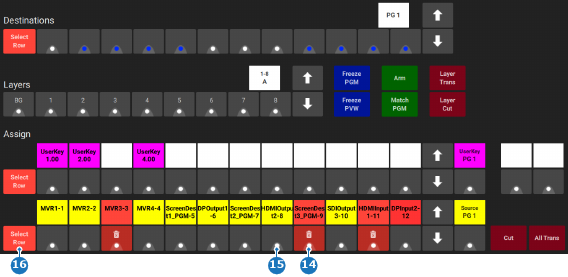
    Des boutons Select Row (Sélectionner une rangée) apparaissent en regard de chaque rangée pouvant être supprimée.

  2. Cliquez sur tous les boutons de la fenêtre de travail centrale que vous souhaitez supprimer.

    Conseil : Si vous souhaitez supprimer tous les boutons attribués, cliquez sur le bouton Select Row (Sélectionner une rangée) en regard de la rangée souhaitée.
    Conseil : Il est possible d’effectuer une sélection sur plusieurs pages.
    Conseil : Si vous cliquez une deuxième fois sur le bouton, la suppression du mappage est annulée.
    Image 8–159
    14
    Mappage marqué pour suppression
    15
    Mappage qui ne sera pas supprimé
    16
    Bouton Marquer toute la rangée pour suppression

    Une icône de corbeille () s’affiche au-dessus de chaque sélection.

  3. Cliquez sur Delete Selected (Supprimer la sélection) (référence 9, Image 8–158) dans le panneau de gauche.

    Remarque : Cette action ne peut pas être annulée.