8.3 Installation de l’Event Master Toolset

Remarque : L’Encore3 nécessite l’Event Master Toolset 10 ou une version ultérieure. Aucune version antérieure ne sera en mesure de détecter l’Encore3.
À propos de l’installation

Les instructions suivantes prennent pour exemple une installation sous Windows 10. La procédure d’installation est la même pour tous les systèmes d’exploitation pris en charge.

Comment procéder à l’installation
  1. Téléchargez et exécutez le paquet Event Master Toolset correspondant au système d’exploitation souhaité. Pour en savoir plus sur les paquets disponibles, consultez le site Web de Barco : https://www.barco.com/en/support.

    • Windows
    • Mac

    La page des langues s’affiche.

  2. Sélectionnez la langue souhaitée dans le menu déroulant (référence 1).
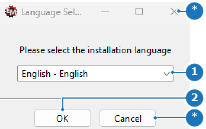
    Image 8–3
    1
    Menu déroulant des langues
    2
    Bouton de l’étape suivante
    *
    Bouton Fermer
  3. Cliquez sur OK (référence 2, Image 8–3) pour continuer.

    La page de configuration s’affiche.

  4. Veuillez lire l’avis affiché (référence 3).
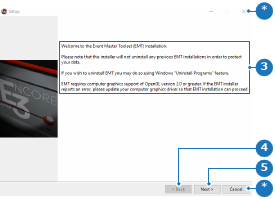
    Image 8–4
    3
    Avis d’installation
    4
    Bouton d’étape précédente (désactivé)
    5
    Bouton de l’étape suivante
    *
    Bouton Fermer
  5. Cliquez sur Next (Suivant) (référence 5, Image 8–4) pour continuer.

    La page de licence s’affiche.

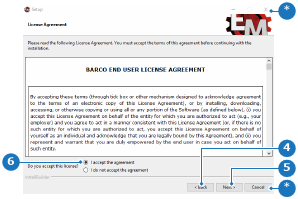
  6. Lisez le contrat de licence utilisateur final de Barco.
  7. Cliquez sur le bouton radio en regard de I accept the agreement (J’accepte le contrat) (référence 6) pour accepter les contrats de licence.

    Conseil : Il est impossible d’utiliser le logiciel Event Master Toolset sans accepter le contrat de licence.
    Image 8–5
    4
    Bouton d’étape précédente
    5
    Bouton de l’étape suivante
    6
    Bouton J’accepte le contrat
    *
    Bouton Fermer
  8. Cliquez sur Next (Suivant) (référence 5, Image 8–5) pour continuer.

    La page d’emplacement d’installation s’affiche.

  9. Faut-il modifier l’emplacement d’installation ?

    • Si ce n’est pas le cas, passez à l’étape suivante.
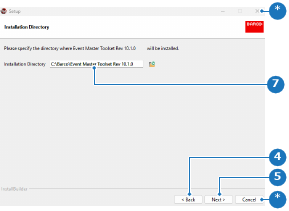
    • Si c’est le cas, saisissez le chemin d’accès souhaité dans le champ de saisie (référence 7) ou accédez au dossier souhaité à l’aide de l’icône de dossier (). Passez à l’étape suivante.
    Image 8–6
    4
    Bouton d’étape précédente
    5
    Bouton de l’étape suivante
    7
    Champ de saisie du chemin d’installation
    *
    Bouton Fermer
  10. Cliquez sur Next (Suivant) (référence 5, Image 8–6) pour continuer.

    Le logiciel Event Master Toolset est installé avec les réglages souhaités. Cela risque de prendre un certain temps.

  11. Faut-il afficher le fichier Readme (Lisez-moi) ?

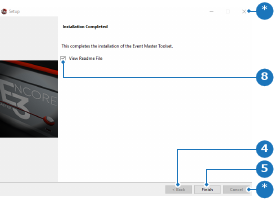
    • Si c’est le cas, cochez la case en regard de View Readme File (Afficher le fichier Lisez-moi) (référence 8). Passez à l’étape suivante. (recommandé)
    • Si ce n’est pas le cas, décochez la case en regard de View Readme File (Afficher le fichier Lisez-moi) (référence 8). Passez à l’étape suivante.
    Image 8–7
    4
    Bouton d’étape précédente (désactivé)
    5
    Bouton de l’étape suivante
    8
    Case à cocher Afficher le fichier Lisez-moi
    *
    Bouton Fermer (désactivé)
  12. Cliquez sur Finish (Terminer) (référence 5, Image 8–7) pour terminer l’installation.